У цьому розділі ви можете знайти швидкий крок за кроком керівництво, направляючи вас через graasp; Розробка та навчальна платформа Go-Lab. Він пояснює, як почати створювати свій запит навчального простору, як додати онлайн-Labs і запит додатків до вашого простору, як налаштувати додатки, як створити простір разом з вашими колегами, і як поділитися своїм простором зі своїми студентами. Використовуйте цей посібник, щоб зробити перші кроки за допомогою Graasp! Ви також можете відвідати наш підручник відео про те, як створити ILS, як налаштувати додатки і перевірити підручник graasp.
Пам'ятайте, що ви завжди можете використовувати компіляцію вашої ручної функції для завантаження цього посібника.
Початок роботи з платформою для розробки та навчання Graasp
- Перейдіть на сайт https://graasp.eu і Створіть обліковий запис. Ви можете почати негайно. Найкращий браузер для використання під час роботи з Graasp – це Chrome. Якщо ви хочете, ви можете змінити мову у верхній правій частині екрана. Натисніть клавішу "EN" під функцією пошуку.
- Натисніть на маленький квадрат з знаком плюс + (вгорі ліворуч) і виберіть опцію "створити ILS" (я Nquar'i Lзаробляти SPace). Назвіть ILS ім'я і натисніть зелену кнопку "створити ILS".
- Тепер ви бачите основну структуру навчального простору для студентів. Ви можете змінити цю структуру (змінити імена, видалити або додати вкладені пробіли) і заповнити його.
- Зміст перших п'яти підпросторів (орієнтація-дискусія) буде видна для студентів. Для зберігання даних використовується підпростір з назвою «сховище». Не видаляйте цей підпростір.
- Виберіть підпростір для заповнення. Виберіть маленький квадрат зі знаком плюс +. Тепер ви отримуєте кілька варіантів. І перший, і останній навряд чи використовуються; Інші пояснюється нижче:
- Створити документ: додавання текстового елемента. Ви можете редагувати текст за допомогою простого редактора.
- Додати файл: можна додати файл із власного комп'ютера (наприклад, зображення або PDF-файл)
- Додати посилання: ви можете вставити елемент з Інтернету (наприклад, відео YouTube)
- Додати додаток: можна вставляти веб-застосунки. Огляд додатків дається на: https://golabz.eu/Apps
- Додати лабораторію: ви можете вставити віртуальну або віддалену лабораторію. Огляд великої кількості лабораторій можна знайти на: https://golabz.eu/Labs
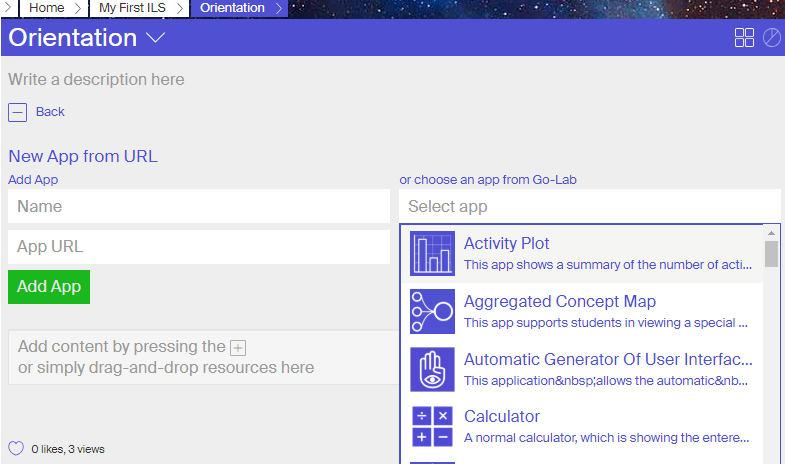
- Натиснувши на "Додати додаток" (або "Додати лабораторію"), ви отримаєте огляд всіх додатків (або лабораторій), які доступні (див. малюнок). Виберіть потрібну програму та натисніть "Додати додаток".
Яка різниця між простором, активністю та ILS?
Різниця між створенням простору, створенням активності та створенням ILS пов'язана з типом вмісту та переднабором дизайнів, які можна включити до кожного з них.
Простір схожий на папку, де ви можете додати ще один простір в ньому, документ, файл, посилання, додаток, обговорення (додаток до програми), діяльність і ILS. Він призначений для вас, щоб організувати вашу приладну дошку Graasp, а не ділитися нею зі своїми студентами. У випадку, якщо ваші студенти мають обліковий запис Graasp, вони також можуть використовувати ці регулярні простори для самовідданої командної роботи, покладаючись на спільне використання та спільне створення документів, а також пов'язаних з ними обговорень.
Якщо ви створюєте справу або ILS, ви можете додати наступні ресурси в кожному: пробіл, документ, файл, посилання, додаток, лабораторія і обговорення. Активність і ILS призначені для спільного доступу до ваших студентів. Ви також можете увімкнути аналітику навчання в обох.
Активність і ILS є виділені простори, які інтегруються етапів навчання через підпростори. Ці фази є зумовленими за допомогою шаблонів, які можна вибрати, і відображаються як вкладки для студентів у зв'язньому автономному поданні.
- ILS є виділені простори для розслідування заходів з вивчення наступних альтернативних сценаріїв, визначених відповідними шаблонами, таких як базовий сценарій, знайти помилку, головоломки підхід, навчання критиці, структуровані суперечки і 5 ES сценарій.
- Простори дій призначені для будь-яких інших типів структурованих навчальних заходів, таких як дизайн-мислення або саморегулівних навчання, Mooc і Ebook.
Як це виглядає для студента?
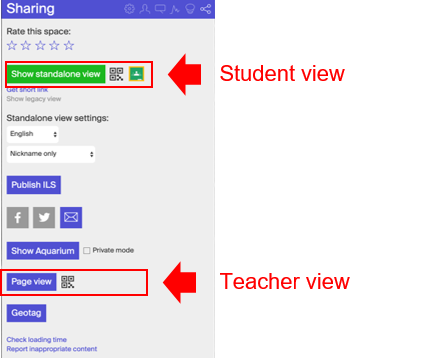
Ви можете швидко побачити це, натиснувши на іконку "обмін" в правій частині екрану. Натиснувши зелену кнопку "Показати автономний режим", простір навчання відкривається в новій вкладці. Це показує навчальний простір, як студенти побачать це. Ви можете поділитися з учнями URL або QR-кодом. Якщо у вас є їх вставити ім'я користувача, то їх дані будуть збережені в рамках цього імені користувача і будуть показані під час наступного входу користувача в. Ви можете вибрати мову ILS для студентів. Програми та лабораторії будуть відображені цією мовою (якщо переклад доступний).
Як творець ILS, ви можете переглянути ILS, вибравши кнопку "Перегляд сторінки" (в нижній частині вкладки "спільний доступ"). Використовуючи цю кнопку, ви будете входити до ILS з вашим ІДЕНТИФІКАТОРОМ Graasp і не допустити введення підроблених автономних користувачів (студентів) під час процесу розробки. Для цього подання також доступний спеціальний QR-код.
Змінення вмісту програми
Додатки часто використовують стандартні терміни (часто англійською мовою). Ви можете змінити вміст великої кількості додатків у межах Graasp. Ви можете зробити це, відкривши додаток, який ви вставили, а потім натиснувши маленьку "колесо" або значок передач (див. нижче). З'явиться вікно, в якому можна змінити конфігурацію.
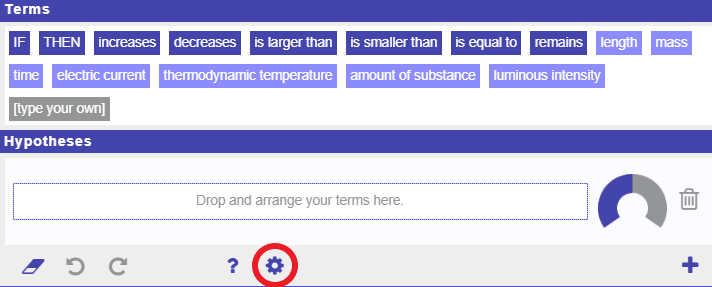
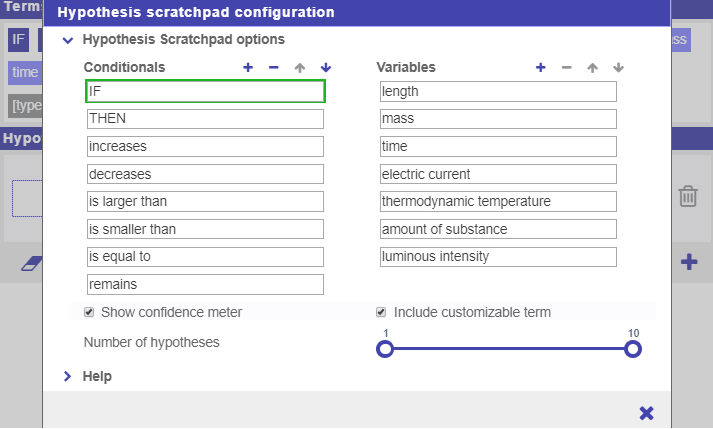
Для отримання додаткової інформації, ознайомтеся з конфігурацією відео-інструментів. Конфігурація деяких Labs (наприклад, лабораторія облігацій) також може бути змінена таким же чином.
Розробка запиту навчального простору разом з колегою
У межах Graasp ви можете працювати разом в одному просторі. Одна людина створює простір навчання і додає інші, клацнувши значок "члени", а потім "Додати членів" (Зауважте, що ця людина повинна мати обліковий запис graasp). Коли член додав, він/вона є "глядач" в першу чергу. Натиснувши на слово «переглядач», є кілька варіантів. Потім ви можете зробити хтось "редактор" або "власник". Він/вона тепер має ті ж права, як у вас є.
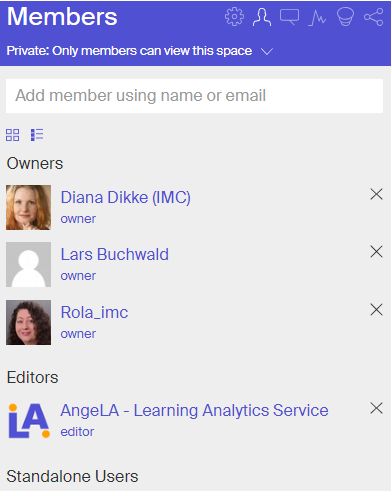
На малюнку ви побачите "редактор" ангела. Це фіктивна "людина". Він посилається на функціональність, яка називається "Навчальна аналітика". Для деяких програм "Анжела" повинна бути активована. Це можна зробити в налаштуваннях (поруч з піктограмою учасника).
Крім того, ви побачите "автономні користувачі". Це користувачі, які увійшли в навчальному просторі. Коли ви натискаєте на ім'я одного з цих осіб, навчальний простір цієї особи буде відкритий, і ви можете побачити, що ця людина (наприклад, які гіпотези s/He генерується). Деякі програми, такі як "поле введення", мають можливість швидко отримати огляд всіх відповідей, які студенти давали (в поданні вчителя).