在本节中,您将找到15个初学者和高级Go-Lab 用户的提示。以及一些有用的技术提示。

初学者的提示包括从何处开始使用 Go-Lab、如何创建自己的学习空间、如何查找特定的实验室、应用和空间以及如何使用应用。高级用户的提示包括查找适合初等教育的良好应用、设置应用、向学生提供反馈以及结合在线和离线学习。至于技术提示,包括处理学生的登录和共享选项,添加和编辑文档,图像和外部资源。

从 Go-Lab 开始?

当您开始使用 Go-Lab 时,您可能想知道有哪些可能性。一个好的开始是查看其他人创建的空间(在线课程)。这些空间是预先制作的,您可以查看所有空间。

如何查看空格

  1. 转到www.golabz.eu
  2. 转到空格。
  3. 单击列出的其中一个空格。
  4. 转到预览。

从哪里开始构建自己的空间(在线课程)?

构建自己的空间时有两种方法。第一个是找到一个你喜欢的,并开始调整它。首先,您必须复制空间,以便可以调整它。

如何复制空格

  1. 转到www.golabz.eu
  2. 转到空格。
  3. 查找并转到您喜欢的空间。
  4. 转到复制空间。
  5. 您将重定向到 Graasp,您可以在其中开始调整空间。

第二种方法是从头开始创建一个。在这种情况下,建议从实验室开始。实验室确定您的空间的主题,以及您的学生可以在此空间中做什么和学习。稍后,您可以根据需要添加应用和其他内容。

如何使用实验室创建空间

  1. 转到www.golabz.eu
  2. 转到实验室。
  3. 找到并转到你喜欢的实验室。
  4. 转到创建空间
  5. 您将重定向到 Graasp,您可以在其中开始创建空间。

如何查找语言中的应用、实验室和空间?

为了让您的学生能够理解空间以及空间内的应用程序和实验室,重要的是使用他们的语言。空格是一种语言,但有些具有翻译,可以作为单独的空格找到。实验室和应用程序通常支持多种语言。应用和实验室的平台显示语言是英语,但当支持该语言时,当您在 Graasp 中更改学生 ILS 的语言时,它们将被"翻译"。对于所有三个选项(应用、实验室和空格),您可以搜索特定语言。

如何用我的语言搜索 Go-Lab

  1. 转到www.golabz.eu
  2. 转到应用、实验室或共享空间。
  3. 在右侧菜单中查找语言。
  4. 转到您选择的语言。

如何查找适合学生年龄的应用、实验室和空间?

在为学生创建在线课程时,需要记住的另一件重要的事情是他们的年龄范围。他们的年龄范围是衡量他们需求和才能的指标。在 Go-Lab 中,在可能的情况下指定年龄范围。

实验室和空间确实指定了年龄范围。要使用此选项,请使用以下操作:

如何查找特定年龄范围的实验室和空间

  1. 转到www.golabz.eu
  2. 转到实验室或空间。
  3. 在右侧菜单中查找年龄范围。
  4. 转到您选择的年龄范围。

如何使用应用?

已创建应用以支持特定流程。其中一些适合初等教育,如进行观察(使用观察工具),而另一些则不适合,如查找化学元素(使用周期表)。因此,由您来选择您认为适合您的学生的应用程序。请注意,有适合初等教育的应用示例列表(请参阅高级用户的提示 1)。另请注意,您可以添加应用说明(请参阅高级用户提示 2:如何设置应用?如果要查找和使用应用,请按照以下操作操作:

如何查找应用

  1. 转到www.golabz.eu
  2. 转到应用。
  3. 在右侧菜单中查找类别。
  4. 转到您选择的类别。
  5. 转到您选择的应用。

如何使用应用程序

  1. 使用上述"如何查找应用"。
  2. 转到www.graasp.eu
  3. 转到要添加应用的空间。
  4. 转到要添加应用的阶段。
  5. 单击 + 图标:创建项目。
  6. 转到添加应用。
  7. 转到"选择应用"。
  8. 查找并转到您选择的应用程序。

什么是适合初等教育的好应用?

以下应用列表是可用于初等教育的示例。这并不意味着未列出的应用不能用于初等教育。

  • 概念映射器,让学生思考他们已经知道或他们学到了什么。
  • 测验工具,用于检查学生了解或学到的知识。
  • 假说划痕垫,以帮助学生制定期望。
  • 促进实验设计的实验设计工具(并跟踪结果)
  • 观察工具,允许学生写下他们在实验室进行调查时发现的内容。
  • 表格工具,让学生写下他们发现或跟踪结果。
  • 查看器显示其他应用的内容,以帮助学生记忆他们以前做过的事情。

如何设置应用?

选择应用后,必须准备使用。对于某些应用,情况并非如此,例如输入框,但对于其他应用,您可以调整某些设置,例如假设划痕板。这样做很重要,原因有二。首先,确保应用的内容与空间(和实验室)的内容一致。其次,确保应用程序提供你想要的支持,另一方面,应用程序提供你想要的自由。让我们以假设划痕板为例。可以在 Graasp 中更改应用程序的设置。

如何更改应用的设置

  1. 转到www.graasp.eu
  2. 转到您创建的空间。
  3. 转到应用所在的特定阶段。
  4. 转到应用。
  5. 单击齿轮图标转到"设置"。

假设划痕板附带默认条款。这些术语可用于创建假设。因此,您必须更改术语以匹配实验室。例如,当你学习光合作用。在这种情况下,您需要诸如:水、光和空气等术语。重要的是要记住,在初等教育中,像"水"这样的术语可能比"H2O"更容易理解,或者"光"或"光量"比流明更丰富。

应用的另一个功能,包括假设划痕板,是您也可以在应用程序中提供示例。您可以使用假设划痕板中的第一行来显示假设作为示例。在这种情况下,在创建空间时,在 Graasp 中准备假设。您可以将 Hypothesis Scratchpad 的第二行留空,并指示学生在这一行上创建自己的假设。

小学教育的好实验室是什么?

Go-Lab 上有近 200 个初等教育实验室,请随时找到您选择的实验室。如果你想要一些灵感,下面的列表包括一些例子,可用于初等教育,这些例子有多种语言版本。

如何向学生提供反馈?

如果您希望学生在正在使用的空间中看到您的反馈,请添加教师反馈应用。无论您要提供反馈的哪个位置,都可以添加此应用。它向您显示一个输入框,作为教师,学生可以看到文本。您可以为个别学生键入反馈。

如何使用教师反馈应用

  1. 转到www.graasp.eu
  2. 转到要添加应用的空间。
  3. 转到要添加应用的阶段。
  4. 单击 + 图标:创建项目。
  5. 转到添加应用。
  6. 转到"选择应用"。
  7. 查找并转到教师反馈。
  8. 转到右侧菜单中的成员。
  9. 查找并转到要向学生提供反馈的学生。
  10. 转到添加教师反馈的阶段。
  11. 键入您的反馈。

如何结合离线(教室)和在线(Go-Lab)教学?

Go-Lab 可以与您的课堂活动相结合。有两种主要方法。首先是在课堂上做介绍和/或讨论。导言包括介绍本专题和提供信息。在课堂上,你可以问学生他们对这个话题了解多少和/或者他们想知道什么。讨论包括分享结果。学生可以告诉全班他们在实验室里发现了什么。第二种方法是在 Go-Lab 中准备实验,并在课堂中进行实验。在这种情况下,学生在 Go-Lab 中准备他们的假设,并思考他们的实验设计。调查后,他们回到Go-Lab写下他们发现的东西并得出结论。这意味着学生可以在 Go-Lab 中返回作业。如果他们登录到您创建的空间,其名称与第一次相同,则他们可以看到他们在以前的会话中所做的。

我的学生填写的答案被保存了吗?

每当学生意外注销、笔记本电脑电池耗尽等时,不必担心。每当学生登录到具有相同名称的空间时,Go-Lab 都会检索信息。这适用于所使用的应用。目前,实验室不支持此功能。

学生还可以为登录创建自己的密码。如果要使用此启用使用密码登录。

如何使用密码启用学生登录

  1. 转到www.graasp.eu
  2. 转到要允许使用密码登录的空间。
  3. 转到右侧菜单中的"共享"。
  4. 仅在独立视图设置下查找并单击"昵称"。
  5. 通过单击昵称和密码来更改此更改。

如何添加图像并编辑其大小?

图像可以添加到您的空间,它们的大小也可以调整。

如何添加图像

  1. 转到www.graasp.eu
  2. 转到要添加图像的空间。
  3. 转到要添加图像的阶段。
  4. 单击 + 图标:创建项目。
  5. 转到"添加文件"。
  6. 查找并打开要使用的图像。

如何更改图像的大小

  1. 转到www.graasp.eu
  2. 转到带有图像的空间。
  3. 使用图像进入阶段。
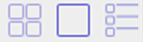
  4. 在中间面板中查找更改视图。有三个选项,参见图:1
  5. 单击中间的大方块。
  6. 单击图像右上角的齿轮图标。
  7. 单击"预览"大小下的首选设置(大、中、小)。

如何上传其他内容?

您可以在共享空间中使用自己的内容。您可以通过创建项目来上载它。

如何上传文件

  1. 转到www.graasp.eu
  2. 转到要添加文件的空间。
  3. 转到要添加文件的阶段。
  4. 单击 + 图标:创建项目。
  5. 转到"添加文件"。
  6. 查找并打开要使用的文件。

可以在 Go-Lab 中查看或收听图像、音频、视频和文本文件等文件。但是,对于文本文件,建议在 Graasp 中复制文本,因为当您将其上载为文件时,它相当窄,需要大量的滚动。要复制 Graasp 中的文本,请创建一个文档。

如何创建文档

  1. 转到www.graasp.eu
  2. 转到要添加文档的空间。
  3. 转到要添加文档的阶段。
  4. 单击 + 图标:创建项目。
  5. 转到创建文档。

与学生共享空间有哪些选项?

如果您想与学生共享您创建的空间,则应为他们提供链接。您可以在 Graasp 中找到该链接以及一个简短链接。您还可以更改空间的语言设置。这会影响空间中应用和实验室的语言。

如何获取到您的空间的短链接

  1. 转到www.graasp.eu
  2. 转到要共享的空间。
  3. 在右侧菜单中查找并转到"共享"。
  4. 单击获取简短链接
  5. 复制链接。

如何更改空间的语言设置

  1. 转到www.graasp.eu
  2. 转到要设置语言的空间。
  3. 在右侧菜单中查找并转到"共享"。
  4. 仅在独立视图设置下查找并单击英语。
  5. 单击要使用的语言。

如何使用格拉斯普的相位和空间?

阶段存在于查询学习空间中。最常见的阶段是定位、概念化、调查、讨论和结论。这些可用于组织学生从头到尾的调查。不要在这些阶段内创建(子)空格。他们不会显示。

您的 Graasp 帐户中存在查询学习空间。您可以创建一个查询学习空间,其中分期使用,以便学生使用。如果需要,您还可以创建一个包含多个查询学习空间的空间,例如,您可以创建一个称为"植物与生长"的空间,并添加一个称为"植物营养"的查询学习空间,以及另一个称为"光合作用"的空间。