En aquesta secció, podeu trobar un Guia pas a pas ràpid, guiant-vos a través de graasp; Plataforma d'autoria i aprenentatge de Go-Lab. Explica com començar a crear l'espai d'aprenentatge de consultes, com afegir laboratoris en línia i aplicacions d'investigació al vostre espai, com configurar les aplicacions, com crear un espai juntament amb els vostres companys i com compartir el vostre espai amb els vostres estudiants. Utilitzeu aquesta guia per fer els vostres primers passos amb Graasp! També podeu visitar els nostres vídeos tutorials sobre com crear una ILS, com configurar aplicacions i comprovar el tutorial de graasp.
Recordi-se'n, sempre pot utilitzar el compilar la seva funció manual per descarregar aquesta guia.

Com començar amb la plataforma d'autoria i aprenentatge Graasp
- Aneu al lloc web https://graasp.eu i creeu un compte. Podeu començar immediatament. El millor navegador a utilitzar quan es treballa amb Graasp és Chrome. Si voleu, podeu canviar l'idioma a la part superior dreta de la pantalla. Premeu "en" per sota de la funció de cerca.
- Feu clic a la placeta amb el signe més + (a la part superior esquerra) i escolliu l'opció de "crear ILS" (jonquiry L guanya elritme). Doni un nom a les ILS i premi el botó verd "crear ILS".
- Ara veureu l'estructura bàsica de l'espai d'aprenentatge per als estudiants. Podeu canviar aquesta estructura (canviar noms, eliminar o afegir subespais) i emplenar-lo.
- El contingut de les cinc primeres subespais (orientació-debat) serà visible per als estudiants. El subespai amb el nom "Vault" s'utilitza per a l'emmagatzematge de dades. No Traieu aquest subespai.
- Seleccioneu un subespai per emplenar-lo. Selecciona la casella petita amb el signe més +. Ara obtindreu diverses opcions. La primera i l'última difícilment s'utilitzen; els altres s'expliquen a continuació:
- Crea un document: heu d'afegir un element de text. Podeu editar el text amb un editor senzill.
- Afegeix un fitxer: pots afegir un fitxer des del teu propi ordinador (per exemple, una imatge o un fitxer PDF)
- Afegeix un enllaç: pots inserir un element d'Internet (per exemple, un vídeo de YouTube).
- Afegeix una aplicació: podeu inserir aplicacions basades en web. Una visió general de les aplicacions es dóna a: https://golabz.eu/apps
- Add Lab: podeu inserir un laboratori virtual o remot. Es pot trobar una visió general d'un gran nombre de laboratoris a: https://golabz.eu/Labs
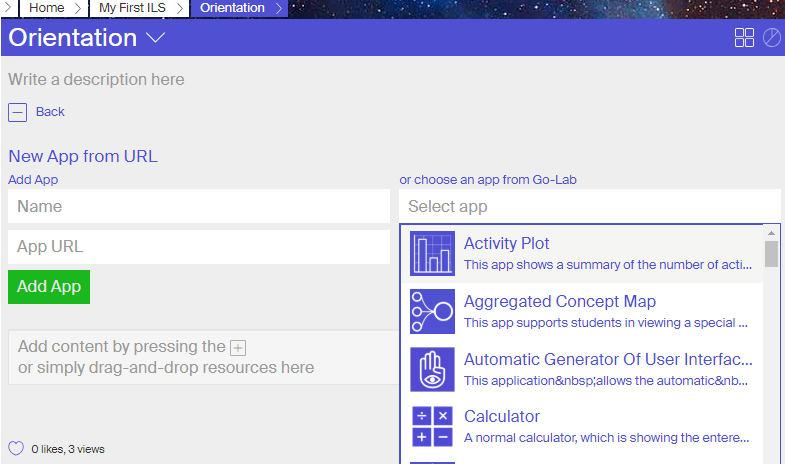
- En fer clic a "Afegeix una aplicació" (o "Afegeix un laboratori"), s'obté una visió general de totes les aplicacions (o Labs) que estan disponibles (vegeu la imatge). Tria l'aplicació que vulguis i prem "Afegeix una aplicació".
Quina és la diferència entre un espai, una activitat i una ILS?
La diferència entre crear espai, crear activitat i crear ILS està relacionada amb el tipus de contingut i els dissenys preestablerts que podeu incloure en cadascun d'ells.
Un espai és similar a una carpeta, on podeu afegir-hi un altre espai, un document, un fitxer, un enllaç, una aplicació, un debat (aplicació speakup), una activitat i un ILS. Està destinat a organitzar el vostre escriptori digital Graasp, en comptes de compartir-lo amb els vostres estudiants. En cas que els teus alumnes tinguin un compte de Graasp, també poden utilitzar aquests espais regulars per a treballar en equip autoregulat confiant en compartir i cocrear documents, així com tenir discussions relacionades.
Si creeu una activitat o una ILS, podeu afegir els recursos següents a cada un: un espai, un document, un fitxer, un enllaç, una aplicació, un laboratori i una discussió. Una activitat i un ILS estan destinats a ser compartits amb els estudiants. També podeu activar l'aprenentatge d'Analytics a tots dos.
L'activitat i els ILS són espais dedicats a integrar les fases d'aprenentatge a través de subespais. Aquestes fases estan predefinides a través de plantilles que es poden seleccionar i es mostren com a pestanyes per als estudiants en la vista independent associada.
- ILS són espais dedicats a la recerca d'activitats d'aprenentatge seguint escenaris alternatius definits per les plantilles corresponents, com l'escenari bàsic, trobar l'error, l'enfocament de trencaclosques, l'aprenentatge per la crítica, la controvèrsia estructurada i l'escenari 5ES.
- Els espais d' activitat són per a altres tipus d'activitats d'aprenentatge estructurat, com el pensament de disseny o l'aprenentatge autoregulat, el MOOC i el llibre electrònic.
Com s'assemblen a l'estudiant?
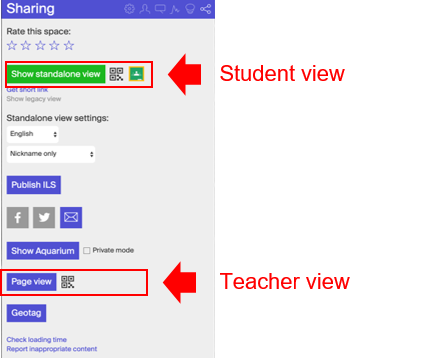
Podeu veure-ho ràpidament prement la icona "compartir" a la part dreta de la pantalla. Prement el botó verd "Mostra la vista independent", l'espai d'aprenentatge s'obre en una nova pestanya. Mostra l'espai d'aprenentatge a mesura que els estudiants ho veuran. Pots compartir l'URL o el codi QR amb els teus alumnes. Si els té introduir un nom de l'usuari, les seves dades es desaran sota aquest nom de l'usuari i es mostraran la pròxima vegada que l'usuari Inicia sessió. Podeu triar l'idioma de les ILS per als estudiants. Les aplicacions i els Labs es mostraran en aquest idioma (si hi ha una traducció disponible).
Com el creador d'un ILS, pot veure el seu ILS triant el botó "de vista de pàgina" (en el fons del tabulador de participació). Amb aquest botó, se us connectarà a les ILS amb el vostre ID Graasp i Eviteu introduir usuaris independents falsos (estudiants) durant el procés de creació. També hi ha disponible un codi QR dedicat per a aquesta visualització.
Canviar el contingut d'una aplicació
Els apps sovint utilitzen termes estàndard (sovint en anglès). Podeu canviar el contingut d'un gran nombre d'aplicacions dins de Graasp. Pot fer això obrint l'app que introduïa i llavors prement el poc'roda'o icona d'equip (vegi-hi més avall). Apareixerà una finestra en la qual podreu canviar la configuració.
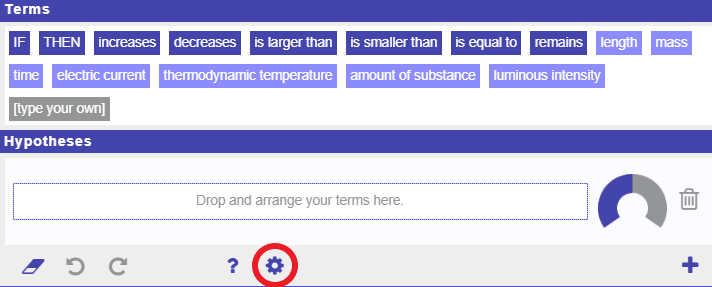
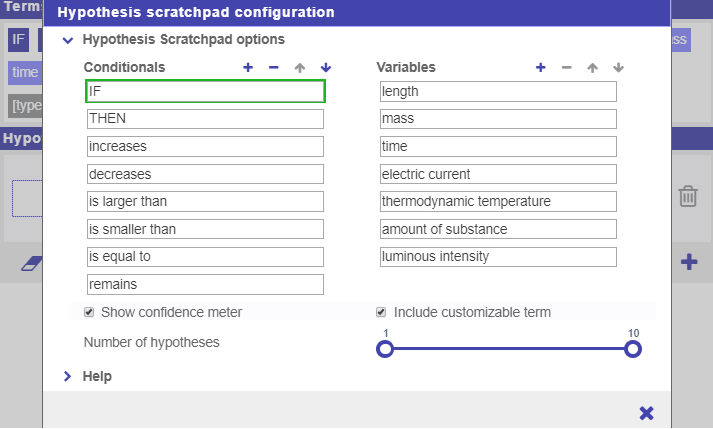
Per a més informació, comprovi la configuració de vídeo d'eines. La configuració d'alguns laboratoris (com el Bond Lab) també es pot canviar de la mateixa manera.
Desenvolupant un espai d'aprenentatge d'investigació juntament amb un col·lega
Dins de Graasp es pot treballar conjuntament en el mateix espai. Una persona crea l'espai d'aprenentatge i afegeix els altres fent clic a la icona "membres" i després a "afegir membre" (Tingueu en compte que aquesta persona ha de tenir un relat graasp). Quan un membre s'afegeix, és "espectador" en primera instància. Fent clic a la paraula "visor", hi ha algunes opcions. A continuació, podeu fer que algú "editor" o "propietari". Ara té els mateixos drets que tu.
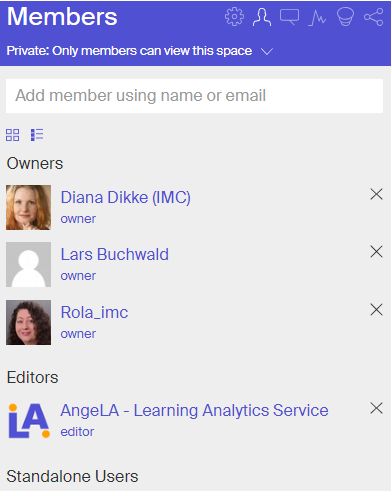
A la imatge, es veu l' "editor" AngeLA. Es tracta d'una "persona" fictícia. Es refereix a una funcionalitat que es diu "Learning Analytics". Per a algunes aplicacions s'ha d'activar "AngeLA". Això es pot fer en la configuració (al costat de la icona de membres).
A més, veieu "usuaris independents". Aquests són els usuaris que han entrat en l'espai d'aprenentatge. En prémer el nom d'una d'aquestes persones, s'obrirà l'espai d'aprenentatge d'aquesta persona i es pot veure el que va fer aquesta persona (per exemple, quines hipòtesis genera). Algunes aplicacions, com ara "caixa d'entrada" tenen la possibilitat d'obtenir ràpidament una visió general de totes les respostes que els estudiants van donar (a la vista de professor).