En aquesta secció, trobareu 15 consells per a principiants i avançats de Go-Lab usuaris. així com alguns consells tècnicsútils.
Consells per a principiants inclouen on començar amb Go-Lab, com crear el seu propi espai d'aprenentatge, com trobar laboratoris, aplicacions i espais específics i com utilitzar les aplicacions. Els consells per a usuaris avançats inclouen trobar bones aplicacions per a l'educació primària, configurar aplicacions, donar feedback als estudiants i combinar l'aprenentatge en línia i sense connexió. Pel que fa als consells tècnics, aquests inclouen el maneig de les opcions d'accés i intercanvi d'estudiants, afegir i editar documents, imatges i recursos externs.
On començo a Go-Lab?
Quan comenci a utilitzar Go-Lab, es podria preguntar quines són les possibilitats. Un bon començament és mirant els espais (lliçons en línia) creades per altres. Aquests espais estan prefets i els podeu veure tots.
Com es veuen els espais
- Aneu a www.golabz.eu.
- Anar a espais.
- Feu clic en un dels espais que es llisten.
- Aneu a visualització prèvia.
On començo a construir el meu propi espai (lliçó en línia)?
Hi ha dos enfocaments a l'hora de construir el teu propi espai. El primer és trobar un que t'agradi i començar a ajustar-lo. En primer lloc, vostè ha de copiar l'espai, perquè pugui ajustar-lo.
Com es copia un espai
- Aneu a www.golabz.eu.
- Anar a espais.
- Trobi i vagi-se'n a l'espai que li agrada.
- Aneu a espai duplicat.
- Vostè és redirigit a Graasp, on es pot començar a ajustar l'espai.
El segon mètode és crear-ne un des de zero. En aquest cas, és aconsellable començar amb un laboratori. El laboratori determina el tema del seu espai i el que els seus alumnes poden fer i aprendre en aquest espai. Més tard pots afegir aplicacions i altres continguts com més t'agradi.
Com utilitzar un laboratori per crear un espai
- Aneu a www.golabz.eu.
- Aneu a Labs.
- Trobi i vagi-se'n al laboratori que li agrada.
- Anar a crear espai
- Vostè és redirigit a Graasp, on es pot començar a crear l'espai.
Com puc trobar aplicacions, laboratoris i espais en el meu idioma?
Perquè els estudiants siguin capaços de comprendre l'espai i les aplicacions i el laboratori dins de l'espai, és important que sigui en la seva llengua. Els espais estan en una llengua, però alguns tenen traduccions que es poden trobar com un espai separat. Els laboratoris i les aplicacions sovint tenen suport per a diversos idiomes. La plataforma de la llengua de visualització per a les aplicacions i laboratoris és l'anglès, però quan es dóna suport a l'idioma, que es "tradueixen" quan es canvia d'idioma per a les ILS dels estudiants a Graasp. Per a les tres opcions (aplicacions, laboratoris i espais) podeu cercar idiomes específics.
Com cercar a Go-Lab en el meu idioma
- Aneu a www.golabz.eu.
- Aneu a aplicacions, laboratoris o espais.
- Cerqueu idiomes al menú lateral dret.
- Aneu a l'idioma que trieu.
Com puc trobar aplicacions, laboratoris i espais per a l'edat dels meus alumnes?
Una altra cosa important a tenir en compte en crear una lliçó en línia per als seus estudiants és la seva franja d'edat. La seva franja d'edat és un indicador del que són les seves necessitats i talents. A Go-Lab s'especifica quan és possible l'interval d'edat.
Els laboratoris i els espais tenen una franja d'edat especificada. Per fer-ho, feu el següent:
Com es troben laboratoris i espais per a un interval d'edat específic
- Aneu a www.golabz.eu.
- Aneu a laboratoris o espais.
- Cerqueu intervals d'edat al menú lateral dret.
- Aneu a l'interval d'edat de la vostra elecció.
Com s'utilitzen les aplicacions?
Les apps s'han creat per donar suport a processos específics. Alguns d'aquests són aptes per a l'educació primària, com ara fer una observació (utilitzar l'eina d'observació), mentre que d'altres no són aptes, com ara trobar elements químics (utilitzeu la taula periòdica). Per tant, és a vostè per triar les aplicacions que creus que són adequades per als seus estudiants. Tingueu en compte que hi ha una llista d'exemples d'aplicacions que s'adapten a l'educació primària (vegeu la punta 1 per a usuaris avançats). Tingueu també en compte que podeu afegir explicacions de les aplicacions (vegeu la punta 2 per a usuaris avançats: com puc configurar aplicacions?). Si voleu trobar i utilitzar una aplicació, seguiu els passos següents:
Com es troben les aplicacions
- Aneu a www.golabz.eu.
- Aneu a aplicacions.
- Trobi categories al menú de costat correcte.
- Aneu a la categoria que trieu.
- Aneu a l'aplicació que trieu.
Com utilitzar l'aplicació
- Trobeu una aplicació amb l'anterior.
- Aneu a www.graasp.eu.
- Aneu a l'espai on vulgueu afegir l'aplicació.
- Aneu a la fase on vulgueu afegir l'aplicació.
- Feu clic a la icona +: crea un element.
- Aneu a Afegeix l'aplicació.
- Vagi-se'n per seleccionar app.
- Trobi i vagi-se'n a l'app de la seva elecció.
Què són les bones aplicacions per a l'educació primària?
La següent llista d'aplicacions són exemples que es poden utilitzar per a l'educació primària. Això no vol dir que les aplicacions que no estiguin llistades no es puguin utilitzar en l'educació primària.
- El concepte de Mapper perquè els estudiants pensen en el que ja saben o el que van aprendre.
- L'eina de qüestionaris per comprovar el que els estudiants coneixen o après.
- L'scratchpad d'hipòtesi per ajudar els estudiants en la formulació d'expectatives.
- L'eina de disseny d'experiment per fomentar el disseny d'experiments (i mantenir un seguiment dels resultats)
- L'eina d'observació per permetre als estudiants a anotar el que van trobar en la realització d'investigacions en un laboratori.
- L'eina taula per permetre als estudiants a escriure el que van trobar o el seguiment dels resultats.
- L'espectador per mostrar el contingut d'altres aplicacions per ajudar a la memòria dels estudiants del que han fet anteriorment.
Com es configura les aplicacions?
Després d'haver triat una aplicació, cal preparar-la per al seu ús. Per a algunes aplicacions aquest no és el cas, com ara el quadre d'entrada, però per a altres hi ha configuracions que podeu ajustar, com ara la hipòtesi de l'scratchpad. És important fer-ho per dos motius. En primer lloc, per assegurar-se que el contingut de l'aplicació està en línia amb el contingut de l'espai (i el laboratori). En segon lloc, per assegurar-se que l'aplicació ofereix el suport que desitja o d'altra banda que l'aplicació ofereix la llibertat que desitja. Fem servir la hipòtesi de l'scratchpad com a exemple. La configuració de l'aplicació es pot canviar a Graasp.
Com canviar la configuració d'una aplicació
- Aneu a www.graasp.eu.
- Aneu a l'espai que heu creat.
- Aneu a la fase específica on es troba l'aplicació.
- Vés a l'aplicació.
- Vagi-se'n a escenes fent clic a la icona de engranatges.
L'hipòtesi del scratchpad ve amb termes predeterminats. Aquests termes es poden utilitzar per crear una hipòtesi. Per tant, vostè ha de canviar els termes per a que coincideixi amb el laboratori. Un exemple és quan s'estudia la fotosíntesi. En aquest cas, necessiteu termes com: aigua, llum i aire. És important tenir en compte que per a l'educació primària un terme com'aigua'pot ser millor comprensible que'H2O'o que la'llum'o la'quantitat de llum'és més informativa que lumens.
Una altra característica de les aplicacions, incloent-hi la hipòtesi de scratchpad, és que també podeu proporcionar un exemple a l'aplicació. Podeu utilitzar la primera línia de la hipòtesi de l'scratchpad per mostrar una hipòtesi com a exemple. En aquest cas, prepareu la hipòtesi a Graasp a l'hora de crear l'espai. Podeu deixar buida la segona línia de la hipòtesi del scratchpad i instruir als estudiants a crear la seva pròpia hipòtesi sobre aquesta línia.
Què són els bons laboratoris per a l'educació primària?
Hi ha gairebé 200 laboratoris per a l'educació primària disponible a Go-Lab. Siéntase lliure per trobar el laboratori de la seva elecció. Si voleu una mica d'inspiració, la següent llista consisteix en exemples que es poden utilitzar en l'educació primària i aquests estan disponibles en diversos idiomes.
- Equilibrar la Llei sobre les forces en equilibri en un balancí.
- Gearsketch permet als estudiants a dibuixar engranatges, que és molt adequat per a tauletes o altres dispositius amb una pantalla tàctil.
- Densitat i flotabilitat sobre flotant i enfonsament amb alguns objectes predefinits que ajuden a la investigació dels estudiants.
- Area Builder introdueix els conceptes d'àrea i perímetre.
- Taxa de laboratori de fotosíntesi tracta de les plantes i el creixement.
- Laboratori de l'aigua sobre l'efecte de la llum solar sobre el cicle de l'aigua.
- Construcció amb blocs sobre la forma de figures tridimensionals.
- Gravetat laboratori de gota sobre l'aire, l'atmosfera i deixar anar objectes.
Com puc donar feedback als meus alumnes?
Si voleu que els vostres estudiants vegin els vostres comentaris a l'espai que estan utilitzant, afegiu l'aplicació Comentaris del professor. Afegiu aquesta aplicació allà on vulgueu donar retroalimentació. Mostra un quadre d'entrada, com a professor, i l'estudiant veu el text. Podeu escriure comentaris per a estudiants individuals.
Com s'utilitza l'aplicació de Comentaris del professor
- Aneu a www.graasp.eu.
- Aneu a l'espai on vulgueu afegir l'aplicació.
- Aneu a la fase on vulgueu afegir l'aplicació.
- Feu clic a la icona +: crea un element.
- Aneu a Afegeix l'aplicació.
- Vagi-se'n per seleccionar app.
- Cerqueu i aneu a Comentaris del professor.
- Vagi-se'n a membres en el menú de costat correcte.
- Cerqueu i aneu a l'estudiant amb el qual voleu donar-hi comentaris.
- Aneu a la fase on s'ha afegit el feedback del professor.
- Escriviu els vostres comentaris.
Com puc combinar l'ensenyament offline (presencial) i en línia (Go-Lab)?
El go-Lab es pot combinar amb les activitats de l'aula. Hi ha dues aproximacions principals a això. La primera és fer la introducció i/o discussió a l'aula. La introducció consisteix en introduir el tema i proporcionar informació. A l'aula, pots preguntar als estudiants què saben sobre el tema i/o què volen saber. El debat consisteix a compartir els resultats. Els estudiants poden dir a la classe el que han esbrat en el laboratori. El segon enfocament és preparar l'experiment en Go-Lab i dur-lo a terme a l'aula. En aquest cas, els alumnes preparen les seves hipòtesis en el go-Lab i pensen en el seu disseny experimental. Després de la investigació, tornen a Go-Lab per anotar el que han trobat i traçar una conclusió. Això significa que els estudiants poden tornar a la seva assignació en Go-Lab. Si inicieu sessió a l'espai que heu creat amb el mateix nom que la primera vegada, podeu veure el que han fet en sessions anteriors.
Les respostes que els meus alumnes han omplert?
Quan sigui que els estudiants accidentalment desconnectar, es queda sense bateria dels seus portàtils, etc, no et preocupis. El go-Lab recupera la informació sempre que l'estudiant entri a l'espai amb el mateix nom. Això s'aplica a les aplicacions que s'utilitzen. Actualment, els laboratoris no admeten aquesta característica.
Els estudiants també poden crear la seva pròpia contrasenya per al seu login. Si voleu utilitzar-lo, habiliteu l'inici de sessió amb una contrasenya.
Com habilitar el registre d'estudiants amb una contrasenya
- Aneu a www.graasp.eu.
- Aneu a l'espai on voleu permetre l'inici de sessió amb contrasenya.
- Vagi-se'n per compartir en el menú de costat correcte.
- Cerqueu i feu clic a àlies només sota la configuració de visualització independent.
- Canviï això fent clic a àlies i contrasenya.
Com afegeixo imatges i edito la seva mida?
Les imatges es poden afegir al seu espai i la seva mida també es pot ajustar.
Com s'afegeix una imatge
- Aneu a www.graasp.eu.
- Aneu a l'espai on voleu afegir la imatge.
- Aneu a la fase on voleu afegir la imatge.
- Feu clic a la icona +: crea un element.
- Vagi-se'n per sumar-se arxiu.
- Cerqueu i obriu la imatge que voleu utilitzar.
Com canviar la mida d'una imatge
- Aneu a www.graasp.eu.
- Anar a l'espai amb la imatge.
- Anar a la fase amb la imatge.
- Cerca la visualització de canvis al tauler central. Hi ha tres opcions, vegeu la figura:
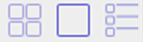
- Feu clic a la gran plaça al centre.
- Feu clic a la icona de engranatges a la part superior dreta de la imatge.
- Feu clic al paràmetre preferit (gran, mitjà, petit) a la mida de visualització prèvia.
Com puc penjar altres continguts?
Pots utilitzar el teu propi contingut en un espai. Podeu penjar-lo creant un element.
Com carregar arxius
- Aneu a www.graasp.eu.
- Aneu a l'espai on voleu afegir el fitxer.
- Aneu a la fase on voleu afegir el fitxer.
- Feu clic a la icona +: crea un element.
- Vagi-se'n per sumar-se arxiu.
- Cerqueu i obriu el fitxer que voleu utilitzar.
Els arxius, com imatges, àudio, vídeo i arxius de text es poden veure o escoltar en Go-Lab. No obstant això, per a fitxers de text, es recomana copiar el text a Graasp, ja que quan el carregueu com a fitxer, és bastant estret i requereix molt de desplaçament. Per copiar el text a Graasp, creeu un document.
Com es crea un document
- Aneu a www.graasp.eu.
- Aneu a l'espai on voleu afegir el document.
- Aneu a la fase on voleu afegir el document.
- Feu clic a la icona +: crea un element.
- Aneu a crea un document.
Quines són les opcions per compartir l'espai amb els meus alumnes?
Si vols compartir l'espai que has creat amb els teus alumnes, hauries de donar-los un enllaç. Vostè pot trobar l'enllaç a Graasp, així com un enllaç curt. També podeu canviar la configuració de l'idioma del vostre espai. Això afecta la llengua de les aplicacions i el laboratori a l'espai.
Com aconseguir l'enllaç curt al seu espai
- Aneu a www.graasp.eu.
- Aneu a l'espai que voleu compartir.
- Trobi i vagi-se'n a compartir en el menú de costat correcte.
- Feu clic a obtenir un enllaç curt
- Copieu l'enllaç.
Com canviar la configuració de l'idioma d'un espai
- Aneu a www.graasp.eu.
- Aneu a l'espai on voleu definir l'idioma.
- Trobi i vagi-se'n a compartir en el menú de costat correcte.
- Cerqueu i feu clic a anglès només sota configuració de la visualització independent.
- Feu clic en l'idioma que voleu utilitzar.
Com utilitzo les fases i els espais de Graasp?
Les fases existeixen en un espai d'aprenentatge de la consulta. Les fases més comunes són l'orientació, conceptualització, investigació, discussió i conclusió. Aquests poden ser utilitzats per estructurar la investigació dels seus estudiants de principi a fi. No creïs espais (sub) dins d'aquestes fases. No es mostraran.
Existeixen espais d'aprenentatge en la investigació dins del seu compte de Graasp. Podeu crear un espai d'aprenentatge d'investigació amb les fases per utilitzar amb els vostres alumnes. Si voleu, també podeu crear un espai amb diversos espais d'aprenentatge de la consulta en ell, per exemple, podeu crear un espai anomenat'plantes i creixement'i afegir un espai d'aprenentatge de la consulta, anomenat'nutrició vegetal', i un altre anomenat'fotosíntesi'.