במקטע זה, באפשרותך למצוא מדריךמהיר של שלב אחר שלב, המנחה אותך באמצעות graasp; . לפיתוח וללמידה של המעבדה זה מסביר כיצד להתחיל ליצור מרחב למידה החקירה שלך, כיצד להוסיף מעבדות מקוונות ואפליקציות לחקירה למרחב שלך, איך להגדיר את האפליקציות, איך ליצור חלל יחד עם עמיתיך, וכיצד לשתף את המרחב שלך עם התלמידים שלך. השתמש במדריך זה כדי לבצע את השלבים הראשונים באמצעות Graasp! אתה יכול גם לבקר קטעי הדרכה שלנו על איך ליצור ILS, כיצד להגדיר Apps ולבדוק את הדרכה של graasp.
זכור, אתה תמיד יכול להשתמש לקמפל את הפונקציה הידנית שלך כדי להוריד את המדריך הזה.
תחילת התחלת הפיתוח והלמידה של Graasp
- עבור אל האתר https://graasp.eu וצור חשבון. . אתה יכול להתחיל מייד הדפדפן הטוב ביותר לשימוש בעת עבודה עם Graasp הוא Chrome. אם ברצונך בכך, באפשרותך לשנות את השפה בצד הימני העליון של המסך. לחץ על "en" מתחת לפונקציית החיפוש.
- לחץ על הריבוע הקטן עם סימן פלוס + (בקצה השמאלי העליון) ובחר את האפשרות "ליצור ILS" (אני מרוויח את הקצב). תן את ILS שם ולחץ על הכפתור הירוק "צור ILS".
- כעת אתה רואה את המבנה הבסיסי של מרחב הלמידה של התלמידים. באפשרותך לשנות מבנה זה (לשנות שמות, להסיר או להוסיף רווחים משניים) ולמלא אותו.
- התוכן של חמשת מרווחי המשנה הראשונים (כיוון הדיון) יהיה גלוי לתלמידים. תת החלל עם השם "קמרון" משמש אחסון מידע. . אל תסיר את תת החלל הזה
- בחר בתת-חלל כדי למלא אותו. בחר את הריבוע הקטן עם סימן הפלוס +. עכשיו אתה מקבל מספר אפשרויות. הראשונה והאחרונה בקושי משמשות; האחרים מוסברים להלן:
- יצירת מסמך: הוספת פריט טקסט. באפשרותך לערוך את הטקסט באמצעות עורך פשוט.
- הוספת קובץ: באפשרותך להוסיף קובץ מהמחשב שלך (לדוגמה, תמונה או קובץ pdf)
- הוספת קישור: באפשרותך להוסיף פריט מהאינטרנט (לדוגמה וידאו ב-YouTube)
- Add App: אתה יכול להוסיף יישומים מבוססי אינטרנט. סקירה של apps ניתנת ב: https://golabz.eu/apps
- הוספת lab: ניתן להכניס מעבדה וירטואלית או מעבדת מרוחקת. סקירה של מספר רב של מעבדות ניתן למצוא ב: https://golabz.eu/labs
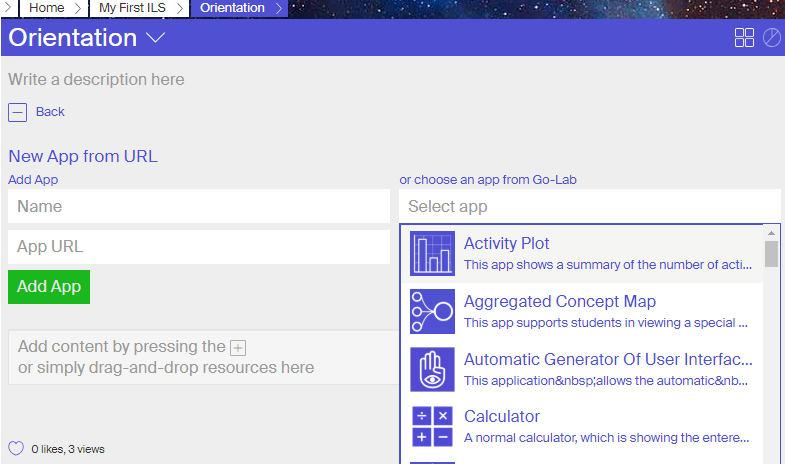
- על ידי לחיצה על "הוסף app" (או "הוספת מעבדה"), אתה מקבל סקירה של כל האפליקציות (או מעבדות) הזמינות (ראה תמונה). בחר את האפליקציה הרצויה ולחץ על "הוסף App".
מה ההבדל בין מרחב, פעילות לבין ILS?
ההבדל בין יצירת מרחב, יצירת פעילות ויצירת ILS קשור לסוג התוכן ולעיצובים שנקבעו מראש שבאפשרותך לכלול בכל אחד מהם.
רווח דומה לתיקיה, שבה באפשרותך להוסיף מקום נוסף בו, מסמך, קובץ, קישור, יישום, דיון (מדבר האפליקציה), פעילות ו-ILS. הוא נועד לך לארגן את לוח המחוונים Graasp שלך, במקום לשתף אותו עם התלמידים שלך. במקרה שהתלמידים שלך יש חשבון Graasp, הם יכולים גם להשתמש בחללים רגילים אלה עבור עבודת צוות מוסדר להסתמך על שיתוף ויצירת מסמכים שיתוף, כמו גם לאחר דיונים קשורים.
אם אתה יוצר פעילות או ILS, באפשרותך להוסיף את המשאבים הבאים בכל אחד מהם: רווח, מסמך, קובץ, קישור, יישום, מעבדה ודיון. פעילות ו-ILS אמורות להיות משותפות עם התלמידים שלך. ניתן גם להפעיל ניתוח למידה בשני הצדדים.
פעילות ו-ILS הן רווחים ייעודיים המשלבים שלבי למידה באמצעות מרחבי משנה. שלבים אלה מוגדרים מראש באמצעות תבניות שניתן לבחור ומוצגות ככרטיסיות עבור התלמידים בתצוגה העצמאית המשויכת.
- ILS הם רווחים ייעודיים עבור פעילויות לימוד בעקבות תרחישים חלופיים המוגדרים על ידי התבניות המתאימות, כגון תרחיש בסיסי, למצוא את הטעות, הגישה הפאזל, למידה על ידי ביקורת, מחלוקת מובנית ותרחיש 5es.
- מרחבי פעילות הם עבור כל סוגי הפעילויות למידה מובנית, כגון חשיבה עיצוב או למידה עצמית מוסדר, mooc ו-eBook.
? איך זה נראה לתלמיד
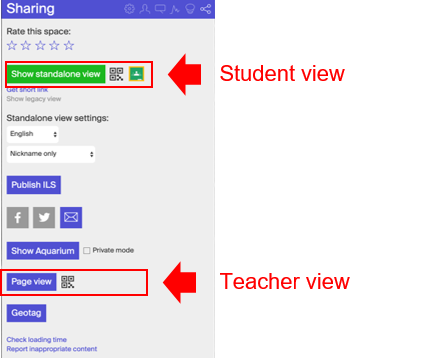
באפשרותך לראות זאת במהירות על-ידי לחיצה על הסמל "שיתוף" בצד הימני של המסך. על ידי לחיצה על הכפתור הירוק "הצג תצוגה עצמאית", חלל הלמידה נפתח בכרטיסייה חדשה. הוא מראה את מרחב הלמידה כפי שהתלמידים יראו אותו. באפשרותך לשתף את התלמידים באמצעות כתובת URL או קוד QR. אם ברצונך להוסיף שם משתמש, הנתונים שלהם יישמרו תחת שם משתמש זה ויוצגו בפעם הבאה שהמשתמש ייכנס. באפשרותך לבחור את שפת ה-ILS עבור הסטודנטים. אפליקציות ומעבדות יוצגו בשפה זו (אם התרגום זמין).
כיוצר של ILS, אתה יכול לצפות ILS שלך על ידי בחירת "תצוגת עמוד" כפתור (בתחתית הכרטיסיה שיתוף). באמצעות לחצן זה, אתה תהיה מחובר ל ILS עם מזהה Graasp שלך ולהימנע מציגה משתמשים עצמאיים מזויפים (סטודנטים) במהלך תהליך העריכה. קוד QR ייעודי זמין גם עבור תצוגה זו.
שינוי התוכן של יישום
האפליקציות משתמשות לעתים קרובות במונחים סטנדרטיים (לעתים קרובות באנגלית). באפשרותך לשנות את התוכן של מספר רב של יישומים בתוך Graasp. באפשרותך לעשות זאת על-ידי פתיחת האפליקציה שהכנסת ולאחר מכן לחיצה על סמל "גלגל" קטן או הילוך (ראה להלן). חלון יהיה מוקפץ שבו באפשרותך לשנות את התצורה.
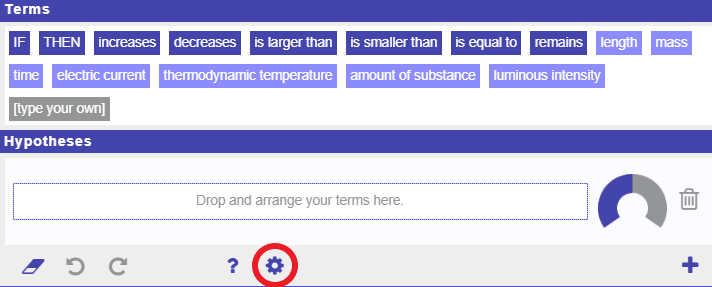
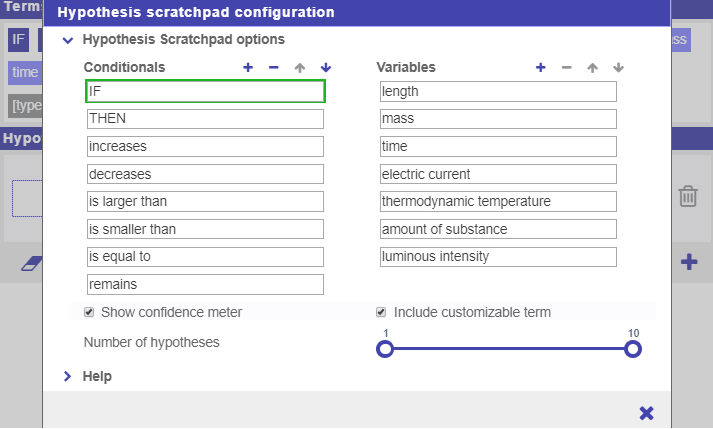
לקבלת מידע נוסף, בדוק את התצורה של וידאו כלים. ניתן לשנות את התצורה של מעבדות מסוימות (כגון מעבדת בונד) גם באותו אופן.
פיתוח מרחב למידה בחקירה יחד עם עמית
בתוך Graasp אתה יכול לעבוד יחד באותו חלל. אדם אחד יוצר את מרחב הלמידה ומוסיף את האחרים על-ידי לחיצה על הסמל "חברים" ולאחר מכן "הוסף חבר" (שים לב שלאדם זה צריך להיות חשבון graasp). כאשר חבר מתווסף, s/הוא "מציג" במקרה הראשון. על ידי לחיצה על המילה "מציג", יש כמה אפשרויות. אז אתה יכול לעשות מישהו "עורך" או "בעלים". . עכשיו יש לו את אותן זכויות כמו שלך
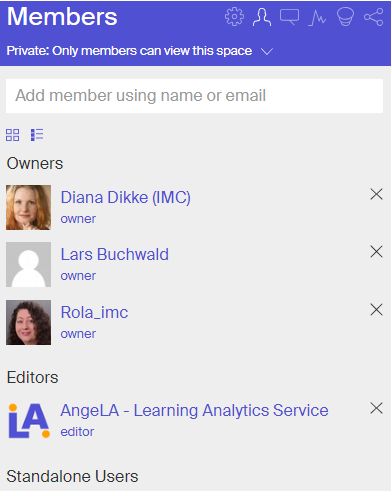
בתמונה, אתה רואה את "העורך" אנג'לה. זהו "אדם" בדוי. היא מתייחסת לפונקציונליות שנקראת "ניתוח למידה". עבור יישומים מסוימים "אנג'לה" צריך להיות מופעל. ניתן לעשות זאת בהגדרות (לצד סמל החברים).
יתרה מזאת, אתה רואה "משתמשים עצמאיים". אלה הם המשתמשים שנרשמו במרחב הלמידה. כאשר אתה לוחץ על שמו של אחד מהאנשים האלה, מרחב הלמידה של אותו אדם ייפתח ותוכל לראות מה האדם הזה עשה (למשל, איזה השערות/הוא יצר). יישומים מסוימים, כגון "תיבת קלט" יש אפשרות לקבל במהירות מבט כולל על כל התשובות הסטודנטים העניקו (בתצוגת המורה).