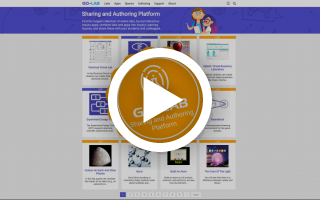
In questa sezione troverai 15 suggerimenti per i principianti e gli utenti avanzati di Go-Lab. così come alcuni suggerimenti tecniciutili .
I suggerimenti per i principianti includono da dove iniziare con Go-Lab, come creare il proprio spazio di apprendimento, come trovare laboratori, app e spazi specifici e come usare le app. I suggerimenti per gli utenti avanzati includono la ricerca di app buone per l'istruzione primaria, la configurazione di app, il feedback agli studenti e la combinazione di apprendimento online e offline. Per quanto riguarda i suggerimenti tecnici, questi includono la gestione delle opzioni di login e condivisione degli studenti, l'aggiunta e la modifica di documenti, immagini e risorse esterne.
Da dove comincio in Go-Lab?
Quando inizi a usare Go-Lab, potresti chiederti quali sono le possibilità. Un buon inizio è guardare gli spazi (lezioni online) che sono stati creati da altri. Questi spazi sono premade e si può vedere tutti.
Come visualizzare gli spazi
- Vai a www.golabz.eu.
- Vai a Spazi.
- Fare clic su uno degli spazi elencati.
- Passare a Anteprima.
Da dove comincio a costruire il mio spazio (lezione online)?
Ci sono due approcci quando si costruisce il proprio spazio. Il primo è quello di trovare quello che ti piace e iniziare a regolarlo. In primo luogo, è necessario copiare lo spazio, in modo da poter regolare.
Come copiare un vano
- Vai a www.golabz.eu.
- Vai a Spazi.
- Trova e vai nello spazio che ti piace.
- Vai a Duplica spazio.
- Si viene reindirizzati a Graasp, dove è possibile iniziare a regolare lo spazio.
Il secondo approccio consiste nel crearne uno da zero. In questo caso, si consiglia di iniziare con un laboratorio. Il laboratorio determina l'argomento del tuo spazio e ciò che i tuoi studenti possono fare e imparare in questo spazio. In seguito è possibile aggiungere app e altri contenuti come ti piace.
Come usare un lab per creare uno spazioHow to use a lab to create a space
- Vai a www.golabz.eu.
- Vai ai laboratori.
- Trova e vai al laboratorio che ti piace.
- Vai a Crea spazio
- Si viene reindirizzati a Graasp, dove è possibile iniziare a creare lo spazio.
Come faccio a trovare app, laboratori e spazi nella mia lingua?
Affinché gli studenti siano in grado di comprendere lo spazio e le app e il laboratorio all'interno dello spazio, è importante che sia nella loro lingua. Gli spazi sono in una lingua, ma alcuni hanno traduzioni che possono essere trovate come uno spazio separato. I laboratori e le app hanno spesso il supporto per più lingue. La lingua di visualizzazione della piattaforma per le app e i laboratori è l'inglese, ma quando la lingua è supportata, verrà "tradotta" quando si modifica la lingua per il linguaggio ilS degli studenti in Graasp. Per tutte e tre le opzioni (app, laboratori e spazi) è possibile cercare lingue specifiche.
Come cercare Go-Lab nella mia lingua
- Vai a www.golabz.eu.
- Vai ad App, Laboratori o Spazi.
- Trova Lingue nel menu a destra.
- Vai alla lingua che preferisci.
Come posso trovare app, laboratori e spazi per l'età dei miei studenti?
Un'altra cosa importante da tenere a mente quando crei una lezione online per i tuoi studenti è la loro fascia di età. La loro fascia di età è un indicatore di quali siano le loro esigenze e talenti. In Go-Lab, ove possibile, la fascia di età è specificata.
I laboratori e gli spazi hanno una fascia di età specificata. Per utilizzare questa opzione, eseguire le operazioni seguenti:
Come trovare laboratori e spazi per una specifica fascia di età
- Vai a www.golabz.eu.
- Vai a Laboratori o Spazi.
- Trova Le fasce di età nel menu a destra.
- Vai alla fascia di età che preferisci.
Come si usano le app?
Le app sono state create per supportare processi specifici. Alcuni di questi sono adatti per l'educazione primaria, come fare un'osservazione (utilizzare lo strumento di osservazione), mentre altri non sono adatti, come la ricerca di elementi chimici (utilizzare la tabella periodica). Pertanto, spetta a te scegliere le app che ritieni adatte ai tuoi studenti. Tieni presente che è disponibile un elenco di esempi di app adatti per l'istruzione primaria (vedere il suggerimento 1 per gli utenti avanzati). Si noti inoltre che è possibile aggiungere spiegazioni delle applicazioni (vedere suggerimento 2 per gli utenti avanzati: come faccio a configurare le applicazioni?). Se vuoi trovare e usare un'app, segui la procedura seguente:
Come trovare le app
- Vai a www.golabz.eu.
- Vai a App.
- Trova Categorie nel menu a destra.
- Vai alla categoria di tua scelta.
- Accedi all'app di tua scelta.
Come utilizzare l'app
- Trova un'app usando le modalità di servizio riportate sopra.
- Vai a www.graasp.eu.
- Passare allo spazio in cui si vuole aggiungere l'app.
- Passare alla fase in cui si vuole aggiungere l'app.
- Fare clic sull'icona : Crea elemento.
- Vai a Aggiungi app.
- Vai a Seleziona app.
- Trova e vai all'app di tua scelta.
Quali sono le app utili per l'istruzione primaria?
L'elenco di app seguente è costituito da esempi che possono essere usati per l'istruzione primaria. Ciò non significa che le app non elencate non possano essere usate nell'istruzione primaria.
- Il Concept Mapper per consentire agli studenti di pensare a ciò che già sanno o a ciò che hanno imparato.
- Lo strumento Quiz per verificare ciò che gli studenti sanno o imparano.
- L'ipotesi Scratchpad per assistere gli studenti nella formulazione delle aspettative.
- Lo strumento di progettazione degli esperimenti per promuovere la progettazione di esperimenti (e tenere traccia dei risultati)
- Lo strumento di osservazione per consentire agli studenti di annotare ciò che hanno trovato durante lo svolgimento di indagini in un laboratorio.
- Lo strumento Tabella per consentire agli studenti di scrivere ciò che hanno trovato o tenere traccia dei risultati.
- Il visualizzatore per mostrare il contenuto di altre applicazioni per aiutare la memoria degli studenti di ciò che hanno fatto in precedenza.
Come si configurano le app?
Dopo aver scelto un'app, devi prepararla per l'uso. Per alcune applicazioni questo non è il caso, come la casella di input, ma per altri ci sono impostazioni che è possibile regolare, come l'ipotesi Scratchpad. È importante farlo per due motivi. In primo luogo, per assicurarsi che il contenuto dell'app sia in linea con il contenuto dello spazio (e del lab). In secondo luogo, per assicurarsi che l'applicazione offre il supporto che si desidera o d'altra parte che l'applicazione offre la libertà che si desidera. Usiamo l'Ipotesi Scratchpad come esempio. Le impostazioni dell'app possono essere modificate in Graasp.
Come modificare le impostazioni di un'app
- Vai a www.graasp.eu.
- Passare allo spazio creato.
- Passare alla fase specifica in cui si trova l'app.
- Vai all'app.
- Vai a Impostazioni cliccando sull'icona degli ingranaggi.
L'ipotesi Scratchpad viene fornito con termini predefiniti. Questi termini possono essere utilizzati per creare un'ipotesi. Pertanto, è necessario modificare i termini in modo che corrispondano al lab. Un esempio è quando si studia la fotosintesi. In questo caso, hai bisogno di termini come: acqua, luce e aria. È importante tenere a mente che per l'istruzione primaria un termine come "acqua" potrebbe essere meglio comprensibile di "H2O" o che la "luce" o la "quantità di luce" è più informativa di Lumens.
Un'altra caratteristica delle applicazioni, tra cui l'ipotesi Scratchpad, è che è anche possibile fornire un esempio nell'applicazione. È possibile utilizzare la prima riga del Scratchpad Ipotesi per mostrare un'ipotesi come esempio. In questo caso, preparare l'ipotesi in Graasp durante la creazione dello spazio. Si potrebbe lasciare vuota la seconda riga dell'Ipotesi Scratchpad e istruire gli studenti a creare la propria ipotesi su questa linea.
Quali sono i buoni laboratori per l'istruzione primaria?
Ci sono quasi 200 laboratori per l'istruzione primaria disponibili su Go-Lab. Sentitevi liberi di trovare il laboratorio di vostra scelta. Se si desidera un po 'di ispirazione, il seguente elenco è costituito da esempi che possono essere utilizzati nell'istruzione primaria e questi sono disponibili in più lingue.
- Equilibrio sulle forze in equilibrio su un'altalena.
- Gearsketch consente agli studenti di disegnare ingranaggi, che è molto adatto per tablet o altri dispositivi con un touchscreen.
- Densità e galleggiabilità sul galleggiamento e l'affondamento con alcuni oggetti predefiniti che aiutano l'indagine degli studenti.
- Area Builder introduce i concetti di area e perimetro.
- Tasso di Fotosintesi Lab si occupa di piante e crescita.
- Water Cycle Lab sull'effetto della luce solare sul ciclo dell'acqua.
- Building Con blocchi sulla forma di figure tridimensionali.
- Gravity Drop Lab su aria, atmosfera e oggetti in caduta.
Come posso dare un feedback ai miei studenti?
Se vuoi che i tuoi studenti vedano il tuo feedback nello spazio che stanno usando, aggiungi l'app Feedback degli insegnanti. Aggiungi questa app ovunque tu voglia dare un feedback. Mostra una casella di input per te, come insegnante, e lo studente vede il testo. È possibile digitare commenti e suggerimenti per i singoli studenti.
Come utilizzare l'app Commenti e suggerimenti degli insegnanti
- Vai a www.graasp.eu.
- Passare allo spazio in cui si vuole aggiungere l'app.
- Passare alla fase in cui si vuole aggiungere l'app.
- Fare clic sull'icona : Crea elemento.
- Vai a Aggiungi app.
- Vai a Seleziona app.
- Trova e vai a Feedback dell'insegnante.
- Vai a Membri nel menu a destra.
- Trova e vai allo studente a cui vuoi dare un feedback.
- Vai alla fase in cui è stato aggiunto il feedback degli insegnanti.
- Digitare il feedback.
Come posso combinare l'insegnamento offline (aula) e online (Go-Lab)?
Go-Lab può essere combinato con le attività della tua classe. Ci sono due approcci principali a questo. Il primo è quello di fare l'introduzione e/o la discussione in classe. L'introduzione consiste nell'introdurre l'argomento e fornire informazioni. In classe, puoi chiedere agli studenti cosa sanno dell'argomento e/o cosa vogliono sapere. La discussione consiste nella condivisione dei risultati. Gli studenti possono dire alla classe quello che hanno scoperto in laboratorio. Il secondo approccio consiste nel preparare l'esperimento in Go-Lab e condurlo in classe. In questo caso, gli studenti preparano la loro ipotesi in Go-Lab e pensano al loro progetto sperimentale. Dopo l'indagine, tornano a Go-Lab per scrivere ciò che hanno trovato e trarre una conclusione. Ciò significa che gli studenti possono tornare al loro compito in Go-Lab. Se accedono allo spazio creato con lo stesso nome della prima volta, possono vedere cosa hanno fatto nelle sessioni precedenti.
Le risposte inserite dai miei studenti vengono salvate?
Ogni volta che gli studenti si disconnettono accidentalmente, esauriscono la batteria dei loro computer portatili, ecc., non preoccuparti. Go-Lab recupera le informazioni ogni volta che lo studente accede allo spazio con lo stesso nome. Questo vale per le app utilizzate. Attualmente, i laboratori non supportano questa funzionalità.
Gli studenti possono anche creare la propria password per il loro log-in. Se si desidera utilizzare questa opzione, abilitare l'accesso con una password.
Come abilitare l'accesso degli studenti con una password
- Vai a www.graasp.eu.
- Passare allo spazio in cui si desidera consentire l'accesso con password.
- Vai a Condivisione nel menu a destra.
- Trova e fai clic su Nickname solo in Impostazioni di visualizzazione standalone.
- Modificarlo facendo clic su Nickname e password.
Come faccio ad aggiungere immagini e modificarne le dimensioni?
Le immagini possono essere aggiunte al tuo spazio e le loro dimensioni possono anche essere regolate.
Come aggiungere un'immagine
- Vai a www.graasp.eu.
- Passare allo spazio in cui si desidera aggiungere l'immagine.
- Passare alla fase in cui si desidera aggiungere l'immagine.
- Fare clic sull'icona : Crea elemento.
- Passare a Aggiungi file.
- Individuare e aprire l'immagine che si desidera utilizzare.
Come modificare le dimensioni di un'immagine
- Vai a www.graasp.eu.
- Vai allo spazio con l'immagine.
- Passare alla fase con l'immagine.
- Trova Cambia vista nel pannello centrale. Ci sono tre opzioni, vedi figura:
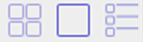
- Clicca sulla grande piazza al centro.
- Fare clic sull'icona degli ingranaggi in alto a destra dell'immagine.
- Fare clic sull'impostazione preferita (Grande, Medio, Piccolo) in Dimensioni anteprima.
Come faccio a caricare altri contenuti?
È possibile utilizzare i propri contenuti in uno spazio. È possibile caricarlo creando un elemento.
Come caricare i file
- Vai a www.graasp.eu.
- Passare allo spazio in cui si desidera aggiungere il file.
- Passare alla fase in cui si desidera aggiungere il file.
- Fare clic sull'icona : Crea elemento.
- Passare a Aggiungi file.
- Individuare e aprire il file che si desidera utilizzare.
I file, come immagini, audio, video e file di testo, possono essere visualizzati o ascoltati in Go-Lab. Tuttavia, per i file di testo, si consiglia di copiare il testo in Graasp, perché quando lo si carica come file, è piuttosto stretto e richiede molto scorrimento. Per copiare il testo in Graasp, creare un documento.
Come creare un documento
- Vai a www.graasp.eu.
- Passare allo spazio in cui si vuole aggiungere il documento.
- Passare alla fase in cui si desidera aggiungere il documento.
- Fare clic sull'icona : Crea elemento.
- Passare a Crea documento.
Quali sono le opzioni per condividere lo spazio con i miei studenti?
Se vuoi condividere lo spazio che hai creato con i tuoi studenti, dovresti dare loro un link. È possibile trovare il link in Graasp, così come un breve link. Inoltre è possibile modificare le impostazioni della lingua del tuo spazio. Ciò influisce sulla lingua delle app e del lab nello spazio.
Come ottenere il breve link al tuo spazio
- Vai a www.graasp.eu.
- Vai allo spazio che vuoi condividere.
- Trova e vai a Condivisione nel menu a destra.
- Clicca su Ottieni link breve
- Copiare il collegamento.
Come modificare le impostazioni della lingua di uno spazio
- Vai a www.graasp.eu.
- Passare allo spazio in cui si desidera impostare la lingua.
- Trova e vai a Condivisione nel menu a destra.
- Trovare e fare clic su Inglese solo in Impostazioni di visualizzazione autonoma.
- Fare clic sulla lingua che si desidera utilizzare.
Come si usano le fasi e gli spazi in Graasp?
Esistono fasi all'interno di uno spazio di apprendimento di indagine. Le fasi più comuni sono Orientamento, Concettualizzazione, Indagine, Discussione e Conclusione. Questi possono essere utilizzati per strutturare l'indagine degli studenti dall'inizio alla fine. Non creare (sotto)spazi all'interno di queste fasi. Non si mostreranno.
Gli spazi di apprendimento della richiesta esistono all'interno del tuo account Graasp. È possibile creare uno spazio di apprendimento di richiesta con fasi da utilizzare con gli studenti. Se si desidera, è anche possibile creare uno spazio con diversi spazi di apprendimento inchiesta in esso, per esempio è possibile creare uno spazio chiamato 'Piante e crescita' e aggiungere uno spazio di apprendimento di indagine, chiamato 'nutrizione vegetale', e un altro chiamato 'Photosynthesis'.