Šiame skyriuje, jūs galite rasti greitai žingsnis po žingsnio vadovas, pagrindiniai jums per graasp; Go-Lab kūrimo ir mokymosi platforma. Jame paaiškinama, kaip pradėti kurti užklausos mokymosi erdvę, kaip įtraukti internetines laboratorijas ir užklausų programėles į savo erdvę, kaip nustatyti programėles, kaip sukurti erdvę kartu su kolegomis ir kaip bendrinti savo erdvę su mokiniais. Naudokite šį vadovą, kad jūsų pirmieji žingsniai naudojant Graasp! Taip pat galite apsilankyti mūsų samouczku vaizdo, kaip sukurti ILS, kaip nustatyti Apps ir patikrinkite graasp ' s Tutorial.
Atminkite, kad atsisiųsti šį vadovą visada galite naudodami funkciją kompiliuoti rankiniu būdu.

Darbo su Graasp kūrimo ir mokymosi platforma Pradžia
- Eikite į svetainę https://graasp.eu ir sukurkite paskyrą. Galite pradėti iš karto. Geriausia naršyklė, naudojama dirbant su "Graasp", yra "Chrome". Jei norite, galite pakeisti kalbą viršutiniame dešiniajame ekrano šone. Po paieškos funkcija paspauskite "EN".
- Spauskite ant mažai aikštėje su pliuso ženklu + (viršuje kairėje) ir pasirinkti parinktį "sukurti ILS" (Inquiry L mylių). Suteikite ILS pavadinimą ir paspauskite žalią mygtuką "sukurti ILS".
- Dabar jūs matote pagrindinę mokymosi erdvės struktūrą studentams. Galite keisti šią struktūrą (keisti pavadinimus, pašalinti arba pridėti antrinių tarpų) ir ją užpildyti.
- Pirmų penkių poskyrių (orientacija-diskusija) turinys bus matomas studentams. Antrinė erdvė su pavadinimu "Vault" naudojama duomenims saugoti. Nepašalinkite šios antrinės erdvės.
- Pasirinkite antrinę sritį, kad ją užpildytumėte. Pasirinkite mažą kvadratėlį su pliuso ženklu +. Dabar galite gauti keletą variantų. Pirmieji ir paskutinysis vargu ar naudojami; kiti yra paaiškinta toliau:
- Kurti dokumentą: galite pridėti teksto elementą. Galite redaguoti tekstą paprastu redaktoriumi.
- Pridėti failą: galite pridėti failą iš savo kompiuterio (pvz., nuotrauką arba PDF failą)
- Pridėti nuorodą: galite įterpti elementą iš interneto (pvz., "YouTube" vaizdo įrašą)
- Add App: galite įterpti žiniatinkliu pagrįstas taikomąsias programas. Programų apžvalga pateikiama: https://golabz.eu/Apps
- Pridėti Lab: galite įdėti virtualios ar nuotolinio Lab. Apžvalga daugelio laboratorijų galima rasti: https://golabz.eu/Labs
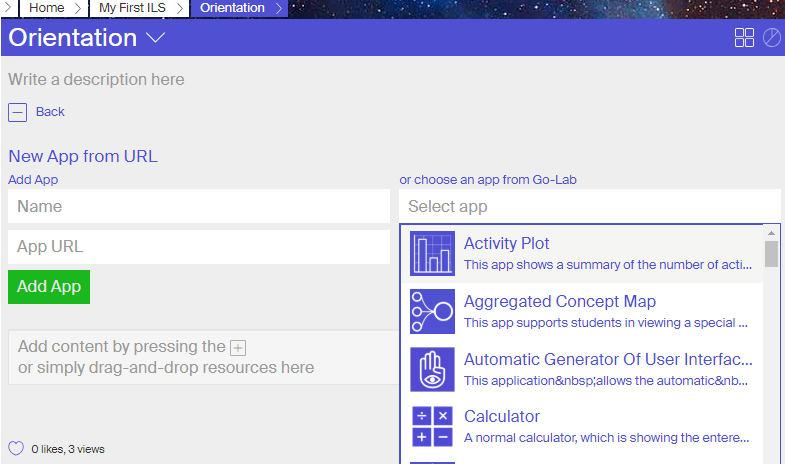
- Spustelėję "pridėti programėlę" (arba "pridėti laboratoriją"), gausite visų prieinamų programėlių (arba laboratorijų) apžvalgą (žr. nuotrauką). Pasirinkite norimą programėlę ir paspauskite "pridėti programėlę".
Koks skirtumas tarp kosmoso, veiklos ir ILS?
Skirtumas tarp kūrimo vietos, veiklos kūrimo ir kūrimo ILS susijęs su turinio tipu ir iš anksto nustatytais dizainais, kuriuos galite įtraukti į kiekvieną.
Tarpas panašus į aplanką, kuriame galite pridėti dar vieną vietą, dokumentą, failą, saitą, programėlę, diskusiją (speakup App), veiklą ir ILS. Tai skirta jums organizuoti savo Graasp skydelyje, o ne dalintis su savo mokiniais. Tuo atveju, jei jūsų studentai turi Graasp sąskaitą, jie taip pat gali naudoti šias nuolatines erdves savarankiškai reguliuoti komandinio darbo remiasi pasidalijimo ir bendrai kurti dokumentus, taip pat atsižvelgdamas diskusijas.
Jei kuriate veiklą arba ILS, galite įtraukti šiuos išteklius: tarpą, dokumentą, failą, saitą, programėlę, laboratoriją ir diskusiją. Veikla ir ILS skirta dalytis su mokiniais. Taip pat galite įjungti "Learning Analytics" abiejose.
Aktyvumas ir ILS yra specialūs skyriai, kurie integruoja mokymosi etapus per antrinius skyrius. Šie etapai yra iš anksto nustatyti šablonus, kurie gali būti atrinkti ir rodomi kaip skirtukų studentams susietas standalone rodinyje.
- ILS yra skirta erdves tyrimo mokymosi veikla po alternatyvių scenarijų, apibrėžtų atitinkamų šablonų, pvz., pagrindinis scenarijus, rasti klaidą, dėlionės požiūris, mokymasis Critiquing, struktūrizuoti ginčai ir 5Es scenarijus.
- Veiklos sritys yra bet kokių kitų rūšių struktūrizuoto mokymosi veikla, pavyzdžiui, dizaino mąstymas arba savarankiškai reguliuoti mokymąsi, MOOC ir eBook.
Kaip jis atrodo studentas?
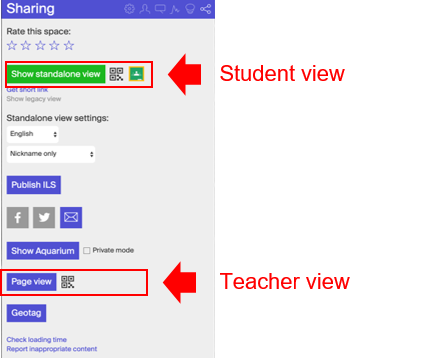
Galite greitai tai matyti paspausdami ekrano dešinėje pusėje esančią piktogramą "bendrinimas". Paspaudus žalią mygtuką "Rodyti atskirą rodinį", mokymosi erdvė atidaroma naujame skirtuke. Tai rodo mokymosi erdvę, kaip studentai matys. Su mokiniais galite bendrinti URL arba QR kodą. Jei turite juos įterpti vartotojo vardą, tada jų duomenys bus išsaugoti pagal šį vartotojo vardą ir bus rodomas kitą kartą, kad vartotojas prisijungs. Galite pasirinkti studentų ILS kalbą. Programėlės ir laboratorijos bus rodomos šia kalba (jei pasiekiamas vertimas).
Kaip ILS kūrėjas, galite peržiūrėti savo ILS pasirinkdami "puslapio rodinį" mygtuką (apačioje Bendrinimo skirtukas). Naudojant šį mygtuką, jums bus prisijungęs prie ILS su savo Graasp ID ir išvengti įvesti netikrą standalone vartotojų (studentams) kūrimo proceso metu. Šiam rodiniu taip pat galima naudoti specialų QR kodą.
Programos turinio keitimas
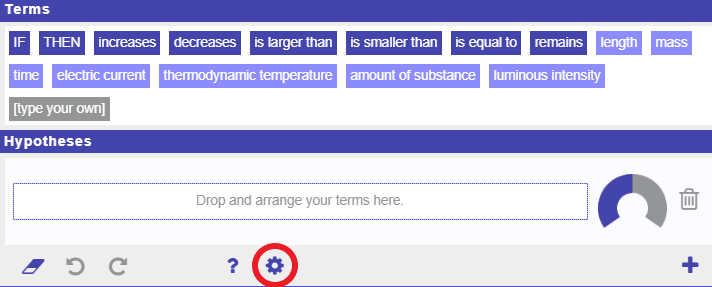
Programėlės dažnai naudoja standartines sąlygas (dažnai anglų kalba). Galite pakeisti daugelio programėlių turinį per "Graasp". Tai galite padaryti atidarydami įdėtą programėlę ir paspausdami šiek tiek "rato" arba krumpliaračio piktogramą (žr. toliau). Pasirodys langas, kuriame galėsite keisti konfigūraciją.
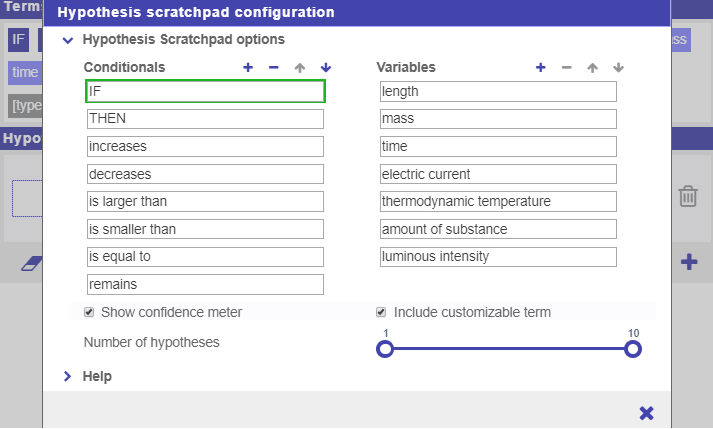
Norėdami gauti daugiau informacijos, patikrinkite vaizdo įrašų konfigūravimas. Kai kurių laboratorijų konfigūracija (pavyzdžiui, Bond Lab) taip pat gali būti pakeista tokiu pačiu būdu.
Užklausos mokymosi erdvės kūrimas kartu su kolega
Per Graasp galite dirbti kartu toje pačioje erdvėje. Vienas žmogus sukuria mokymosi erdvę ir prideda kitus paspausdami piktogramą "nariai" ir tada "pridėti narį" (Žinokite, kad šis asmuo turėtų turėti graasp sąskaitą). Kai narys pridedamas, jis yra "žiūrovas" pirmojoje instancijoje. Paspaudę žodį "žiūrovas", yra keletas variantų. Tada galite padaryti ką nors "redaktorius" arba "savininkas". Jis dabar turi tas pačias teises kaip ir jūs.
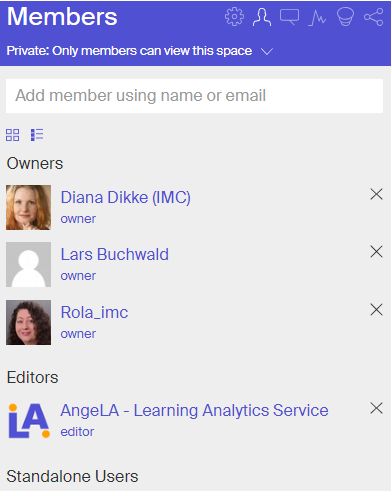
Nuotraukoje matote "Editor" AngeLA. Tai fiktyvus "asmuo". Ji nurodo funkcines galimybes, vadinamas "mokymosi analitika". Dėl kai kurių Apps "AngeLA" turi būti aktyvuota. Tai galima padaryti nustatymuose (šalia narių piktogramos).
Be to, jūs matote "standalone vartotojai". Tai yra vartotojai, kurie prisijungęs prie mokymosi erdvės. Kai paspausite vieno iš šių asmenų vardą, bus atidaryta to asmens mokymosi erdvė ir galėsite matyti, ką tas asmuo darė (pavyzdžiui, kokias hipotezes jis sugeneravo). Kai kurios programos, pvz., "Input Box", turi galimybę greitai gauti visų moksleivių atsakymų apžvalgą (mokytojo vaizde).