W tej sekcji znajdziesz 15 porad dla początkujących i zaawansowanych użytkowników go-Lab. jak również kilka przydatnych porad technicznych.
Wskazówki dla początkujących to gdzie zacząć z go-Lab, jak stworzyć własną przestrzeń nauki, jak znaleźć konkretne laboratoria, aplikacje i przestrzenie i jak korzystać z aplikacji. Wskazówki dla zaawansowanych użytkowników obejmują Znajdowanie dobrych aplikacji dla edukacji podstawowej, Konfigurowanie aplikacji, udzielanie informacji zwrotnych studentom i łączenie uczenia się online i offline. Co do porad technicznych, należą do obsługi studentów ' login i opcje udostępniania, Dodawanie i edytowanie dokumentów, obrazów i zasobów zewnętrznych.
Gdzie mogę zacząć w go-Lab?
Kiedy zaczniesz używać go-Lab, możesz się zastanawiać, jakie są możliwości. Dobry początek jest patrząc na przestrzenie (lekcje online), które zostały stworzone przez innych. Te przestrzenie są gotowych i można wyświetlić je wszystkie.
Jak wyświetlić spacje
- Przejdź do www.golabz.eu.
- Przejdź do spacji.
- Kliknij jedną ze spacji, które są wymienione.
- Przejdź do podglądu.
Gdzie mogę rozpocząć budowanie własnej przestrzeni (Lekcja online)?
Podczas budowania własnej przestrzeni istnieją dwa podejścia. Pierwszym z nich jest znalezienie takiego, który lubisz i zacznij go dostosowywać. Najpierw musisz skopiować spację, aby można było ją dostosować.
Jak skopiować spację
- Przejdź do www.golabz.eu.
- Przejdź do spacji.
- Znajdź i przejdź do miejsca, które lubisz.
- Przejdź do Powiel spację.
- Jesteś przekierowany do Graasp, gdzie można rozpocząć Dostosowywanie przestrzeni.
Drugie podejście polega na stworzeniu jednego od zera. W takim przypadku zaleca się rozpoczęcie od laboratorium. Laboratorium określa temat Twojej przestrzeni i to, co Twoi uczniowie mogą zrobić i uczyć się w tym miejscu. Później możesz dodawać aplikacje i inne treści.
Jak używać laboratorium do tworzenia spacji
- Przejdź do www.golabz.eu.
- Przejdź do laboratorium.
- Znajdź i przejdź do laboratorium, które lubisz.
- Idź do Utwórz przestrzeń
- Jesteś przekierowany do Graasp, gdzie można rozpocząć tworzenie przestrzeni.
Jak znaleźć aplikacje, laboratoria i spacje w moim języku?
Dla uczniów, aby móc zrozumieć przestrzeń i aplikacje i laboratorium w przestrzeni, ważne jest, że jest w ich języku. Przestrzenie są w jednym języku, ale niektóre mają tłumaczenia, które można znaleźć jako osobne miejsce. Laboratoria i aplikacje często obsługują wiele języków. Język wyświetlania platformy dla aplikacji i laboratoriów jest angielski, ale gdy język jest obsługiwany, będą one "tłumaczone" po zmianie języka dla uczniów ILS w Graasp. W przypadku wszystkich trzech opcji (aplikacje, laboratoria i spacje) można wyszukiwać określone Języki.
Jak wyszukiwać go-Lab w moim języku
- Przejdź do www.golabz.eu.
- Przejdź do aplikacji, laboratoriów lub spacji.
- Znajdź Języki w menu po prawej stronie.
- Przejdź do wybranego języka.
Jak znaleźć aplikacje, laboratoria i przestrzenie dla wieku moich uczniów?
Kolejną ważną rzeczą, o której należy pamiętać podczas tworzenia lekcji online dla uczniów, jest ich przedział wiekowa. Ich przedział wiekowa jest wskaźnikiem tego, jakie są ich potrzeby i talenty. W go-Lab zakres wieku jest określony w miarę możliwości.
Laboratoria i spacje mają określony przedział wiekowe. Aby użyć tej opcji, wykonaj następujące czynności:
Jak znaleźć laboratoria i przestrzenie dla określonego przedziału wiekowe
- Przejdź do www.golabz.eu.
- Przejdź do laboratorium lub spacji.
- Znajdź zakresy wiekowe w menu po prawej stronie.
- Przejdź do wybranego przedziału wiekowa.
Jak korzystać z aplikacji?
Aplikacje zostały utworzone w celu obsługi określonych procesów. Niektóre z nich nadają się do edukacji podstawowej, takie jak Dokonywanie obserwacji (Użyj narzędzia obserwacji), podczas gdy inne nie są odpowiednie, takie jak znalezienie pierwiastków chemicznych (Użyj tabeli okresowej). Dlatego, to do Ciebie, aby wybrać aplikacje, które uważasz za odpowiednie dla swoich uczniów. Zauważ, że istnieje Lista przykładów aplikacji, które nadają się do edukacji podstawowej (patrz Wskazówka 1 dla zaawansowanych użytkowników). Należy również zauważyć, że można dodać wyjaśnienia aplikacji (patrz Wskazówka 2 dla zaawansowanych użytkowników: jak skonfigurować aplikacje?). Jeśli chcesz znaleźć i korzystać z aplikacji, postępuj zgodnie z poniższymi instrukcjami:
Jak znaleźć aplikacje
- Przejdź do www.golabz.eu.
- Przejdź do aplikacji.
- Znajdź kategorie w menu po prawej stronie.
- Przejdź do wybranej kategorii.
- Przejdź do wybranej aplikacji.
Jak korzystać z aplikacji
- Znajdź aplikację, korzystając z powyższego.
- Przejdź do www.graasp.eu.
- Przejdź do miejsca, w którym chcesz dodać aplikację.
- Przejdź do fazy, w której chcesz dodać aplikację.
- Kliknij ikonę +: Utwórz element.
- Przejdź do Dodaj aplikację.
- Przejdź do wybierz aplikację.
- Znajdź i przejdź do wybranej aplikacji.
Jakie są dobre aplikacje dla edukacji podstawowej?
Poniższa lista aplikacji to przykłady, które mogą być używane w edukacji podstawowej. Nie oznacza to, że aplikacje, które nie są wymienione, nie mogą być używane w edukacji podstawowej.
- Mapper koncepcyjny, aby pozwolić uczniom myśleć o tym, co już wiedzą lub czego się nauczyli.
- Narzędzie quiz, aby sprawdzić, co uczniowie wiedzą lub nauczył.
- ScratchPad hipotezy, aby pomóc uczniom w formułowaniu oczekiwań.
- Narzędzie do projektowania eksperymentów, które wspiera projektowanie doświadczeń (i śledzenie wyników)
- Narzędzie obserwacji, aby umożliwić uczniom zapisanie tego, co znaleźli podczas przeprowadzania dochodzeń w laboratorium.
- Narzędzie tabela, aby pozwolić uczniom zapisać to, co znaleźli lub śledzenie wyników.
- Podgląd, aby pokazać zawartość innych aplikacji, aby pomóc uczniom pamięci o tym, co zrobili wcześniej.
Jak skonfigurować aplikacje?
Po wybraniu aplikacji, musisz przygotować go do użytku. W przypadku niektórych aplikacji nie jest to przypadek, takich jak pole wejściowe, ale dla innych istnieją ustawienia, które można dostosować, takich jak ScratchPad hipotezy. Ważne jest, aby to zrobić z dwóch powodów. Po pierwsze, aby upewnić się, że zawartość aplikacji jest zgodna z zawartością przestrzeni (i laboratorium). Po drugie, aby upewnić się, że aplikacja oferuje wsparcie, które chcesz, lub z drugiej strony, że aplikacja oferuje swobodę chcesz. Pozwól nam użyć ScratchPad hipotezy jako przykład. Ustawienia aplikacji można zmienić w Graasp.
Jak zmienić ustawienia aplikacji
- Przejdź do www.graasp.eu.
- Przejdź do utworzonego miejsca.
- Przejdź do konkretnej fazy, w której znajduje się aplikacja.
- Przejdź do aplikacji.
- Przejdź do ustawień, klikając ikonę koła zębatą.
ScratchPad hipotezy jest dostarczany z domyślnymi warunkami. Terminy te mogą być użyte do utworzenia hipotezy. W związku z tym należy zmienić warunki, aby dopasować laboratorium. Przykładem jest podczas badania fotosyntezy. W takim przypadku potrzebujesz takich terminów jak: woda, światło i powietrze. Ważne jest, aby pamiętać, że dla edukacji podstawowej termin "woda" może być lepiej zrozumiały niż "H2O" lub że "światło" lub "ilość światła" jest bardziej pouczające niż lumens.
Kolejną cechą aplikacji, w tym ScratchPad hipotezy, jest to, że można również podać przykład w aplikacji. Można użyć pierwszego wiersza w ScratchPad hipotezy, aby pokazać hipotezę jako przykład. W takim przypadku należy przygotować hipotezę w Graasp podczas tworzenia przestrzeni. Można pozostawić drugą linię ScratchPad hipotezy puste i poinstruować uczniów, aby utworzyć własną hipotezę na tej linii.
Jakie są dobre laboratoria dla edukacji podstawowej?
Istnieje prawie 200 laboratoriów dla edukacji podstawowej dostępne na go-Lab. Zapraszam do znalezienia laboratorium do wyboru. Jeśli chcesz inspiracji, Poniższa lista składa się z przykładów, które mogą być używane w edukacji podstawowej i są one dostępne w wielu językach.
- Bilansowania o siłach w równowadze na sekesie.
- Gearsketch pozwala uczniom rysować koła zębate, które są bardzo odpowiednie dla tabletów lub innych urządzeń z ekranem dotykowym.
- Gęstość i pływalność o pływających i zatonienie z niektórych predefiniowanych obiektów, które pomogą uczniom dochodzenia.
- Area Builder wprowadza pojęcia obszaru i obwodu.
- Kurs fotosyntezy Lab zajmuje się roślinami i wzrostem.
- Water Cycle Lab na temat wpływu promieni słonecznych na cykl wodny.
- Budowanie z bloków o kształcie trójwymiarowych figur.
- Gravity Drop Lab o powietrzu, atmosferze i upuszczaniu obiektów.
Jak mogę wyrazić swoją opinię uczniom?
Jeśli chcesz, aby Twoi uczniowie zobaczyli Twoją opinię w przestrzeni, w jakiej są używane, Dodaj aplikację Opinie nauczycieli. Dodaj tę aplikację wszędzie tam, gdzie chcesz wyrazić swoją opinię. To pokazuje pole wejściowe dla Ciebie, jako nauczyciel, a uczeń widzi tekst. Możesz wpisać opinię dla poszczególnych uczniów.
Jak korzystać z aplikacji nauczyciel feedback
- Przejdź do www.graasp.eu.
- Przejdź do miejsca, w którym chcesz dodać aplikację.
- Przejdź do fazy, w której chcesz dodać aplikację.
- Kliknij ikonę +: Utwórz element.
- Przejdź do Dodaj aplikację.
- Przejdź do wybierz aplikację.
- Znajdź i przejdź do opinii nauczycieli.
- Przejdź do strony członkowie w menu po prawej stronie.
- Znajdź i przejdź do ucznia, do którego chcesz wyrazić swoją opinię.
- Przejdź do fazy, w której dodano komentarz nauczyciela.
- Wpisz swoją opinię.
Jak mogę połączyć nauczanie w trybie offline (w klasie) i online (go-Lab)?
Go-Lab można łączyć z działaniami w klasie. Istnieją dwa główne podejścia do tego. Pierwszym z nich jest wprowadzenie i/lub dyskusja w klasie. Wprowadzenie polega na wprowadzeniu tematu i dostarczaniu informacji. W klasie możesz poprosić uczniów o to, co wiedzą o temacie i/lub o tym, co chcą wiedzieć. Dyskusja polega na podzieleniu się wynikami. Uczniowie mogą powiedzieć klasie, co znaleźli w laboratorium. Drugim podejściem jest przygotowanie eksperymentu w go-Lab i przeprowadzenie go w klasie. W tym przypadku uczniowie przygotowują swoją hipotezę w go-Lab i myślą o ich eksperymentalnym designie. Po dochodzeniu, wracają do go-Lab, aby zapisać to, co znaleźli i wyciągnąć wniosek. Oznacza to, że uczniowie mogą wrócić do swojego zadania w go-Lab. Jeśli zalogują się do miejsca utworzonego z taką samą nazwą, jak po raz pierwszy, mogą zobaczyć, co zrobili w poprzednich sesjach.
Czy odpowiedzi wypełnione przez moich uczniów są zapisane?
Gdy uczniowie przypadkowo wylogować, zabraknie baterii swoich laptopów, itp., nie martw się. Go-Lab pobiera informacje, gdy uczeń loguje się do miejsca o tej samej nazwie. Dotyczy to aplikacji, które są używane. Obecnie laboratoria nie obsługują tej funkcji.
Uczniowie mogą również utworzyć własne hasło do logowania. Jeśli chcesz użyć tego włączyć logowanie przy użyciu hasła.
Jak włączyć logowanie ucznia przy użyciu hasła?
- Przejdź do www.graasp.eu.
- Przejdź do miejsca, w którym chcesz zezwolić na logowanie za pomocą hasła.
- Przejdź do udostępnianie w menu po prawej stronie.
- Znajdź i kliknij pseudonim tylko w obszarze Ustawienia widoku autonomicznego.
- Zmień to klikając na nick i hasło.
Jak dodać obrazy i edytować ich rozmiar?
Obrazy mogą być dodawane do przestrzeni, a ich rozmiar można również regulować.
Jak dodać obraz
- Przejdź do www.graasp.eu.
- Przejdź do miejsca, w którym chcesz dodać obraz.
- Przejdź do fazy, w której chcesz dodać obraz.
- Kliknij ikonę +: Utwórz element.
- Przejdź do Dodaj plik.
- Znajdź i Otwórz obraz, którego chcesz użyć.
Jak zmienić rozmiar obrazu
- Przejdź do www.graasp.eu.
- Przejdź do miejsca z obrazem.
- Przejdź fazę z obrazem.
- Znajdź Zmień widok w środkowym panelu. Istnieją trzy opcje, patrz rysunek:
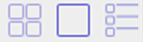
- Kliknij na duży kwadrat w środku.
- Kliknij ikonę koła zębatą w prawym górnym rogu obrazu.
- Kliknij preferowane ustawienie (duży, średni, mały) w obszarze Rozmiar podglądu.
Jak przesłać inną zawartość?
Możesz użyć własnej zawartości w przestrzeni. Możesz przesłać go, tworząc element.
Jak przesłać pliki
- Przejdź do www.graasp.eu.
- Przejdź do miejsca, w którym chcesz dodać plik.
- Przejdź do fazy, w której chcesz dodać plik.
- Kliknij ikonę +: Utwórz element.
- Przejdź do Dodaj plik.
- Znajdź i Otwórz plik, którego chcesz użyć.
Pliki, takie jak obrazy, pliki audio, wideo i tekstowe, mogą być przeglądane lub odsłuchiwane w programie go-Lab. Jednak w przypadku plików tekstowych zaleca się skopiowanie tekstu w Graasp, ponieważ po przesłaniu go jako pliku jest on raczej wąski i wymaga dużo przewijania. Aby skopiować tekst w Graasp, Utwórz dokument.
Jak utworzyć dokument
- Przejdź do www.graasp.eu.
- Przejdź do miejsca, w którym chcesz dodać dokument.
- Przejdź do fazy, w której chcesz dodać dokument.
- Kliknij ikonę +: Utwórz element.
- Przejdź do Utwórz dokument.
Jakie są możliwości dzielenia się przestrzenią z moimi uczniami?
Jeśli chcesz udostępnić przestrzeń utworzoną z uczniami, powinieneś dać im link. Możesz znaleźć link w Graasp, a także krótki link. Możesz również zmienić ustawienia językowe swojej przestrzeni. Wpływa to na język aplikacji i laboratorium w przestrzeni.
Jak uzyskać krótki link do miejsca
- Przejdź do www.graasp.eu.
- Przejdź do miejsca, które chcesz udostępnić.
- Znajdź i przejdź do udostępnianie w menu po prawej stronie.
- Kliknij na Pobierz krótki link
- Skopiuj łącze.
Jak zmienić ustawienia językowe przestrzeni
- Przejdź do www.graasp.eu.
- Przejdź do miejsca, w którym chcesz ustawić język.
- Znajdź i przejdź do udostępnianie w menu po prawej stronie.
- Znajdź i kliknij język angielski tylko w obszarze Ustawienia widoku autonomicznego.
- Kliknij język, którego chcesz użyć.
Jak używać faz i spacji w Graasp?
Fazy istnieją w ramach zapytania przestrzeni uczenia. Najczęstsze fazy to orientacja, Konceptualizacja, dochodzenie, dyskusja i zawarcie. Można je wykorzystać do struktury śledztwa uczniów od początku do końca. Nie należy tworzyć (Sub) spacji w tych fazach. Nie pokaże.
Przestrzenie edukacyjne zapytań istnieją na koncie Graasp. Możesz stworzyć przestrzeń do nauki zapytań z fazami do wykorzystania z uczniami. Jeśli chcesz, możesz również utworzyć przestrzeń z kilkoma zapytaniem przestrzeni uczenia się w nim, na przykład można utworzyć przestrzeń o nazwie "rośliny i wzrost" i dodać zapytanie przestrzeń uczenia się, zwany "żywienia roślin", a drugi zwany "fotosynteza".