V tejto časti nájdete 15 tipov pre začiatočníkov a pokročilých používateľov Go-Lab. rovnako ako niektoré užitočné technické tipy.
Tipy pre začiatočníkov patrí, kde začať s Go-Lab, ako vytvoriť svoj vlastný vzdelávací priestor, ako nájsť konkrétne laboratóriá, aplikácie a priestory a ako používať aplikácie. Tipy pre pokročilých používateľov zahŕňajú nájdenie dobrých aplikácií pre základné vzdelávanie, nastavenie aplikácií, poskytovanie spätnej väzby študentom a kombinovanie online a offline učenia. Pokiaľ ide o technické tipy, patrí medzi ne manipulácia študentov ' prihlásenie a zdieľanie možnosti, pridávanie a editáciu dokumentov, obrázkov a externých zdrojov.
Kde mám začať v go-Lab?
Keď začnete používať go-Lab, možno sa čudujete, aké sú možnosti. Dobrý začiatok je pri pohľade na priestory (on-line lekcie), ktoré boli vytvorené inými. Tieto priestory sú premade a môžete zobraziť všetky.
Ako Zobraziť medzery
- Prejdite na www.golabz.eu.
- Prejdite do priestorov.
- Kliknite na jeden z medzier, ktoré sú uvedené.
- Prejdite na ukážku.
Kde mám začať budovať svoj vlastný priestor (online lekcie)?
Existujú dva prístupy pri budovaní vlastného priestoru. Prvým z nich je nájsť ten, ktorý sa vám páči a začať ho upraviť. Najprv musíte skopírovať priestor, takže ho môžete upraviť.
Ako skopírovať medzeru
- Prejdite na www.golabz.eu.
- Prejdite do priestorov.
- Nájdite a choďte na miesto, ktoré sa vám páči.
- Prejdite do duplicitného priestoru.
- Ste presmerovaní na Graasp, kde môžete začať upravovať priestor.
Druhým prístupom je vytvoriť jeden od nuly. V tomto prípade je vhodné začať s laboratóriom. Laboratórium určuje tému vášho priestoru a to, čo vaši študenti môžu robiť a učiť sa v tomto priestore. Neskôr môžete pridávať aplikácie a ďalší obsah, ako sa vám páči.
Ako používať laboratórium na vytvorenie priestoru
- Prejdite na www.golabz.eu.
- Prejsť na Labs.
- Nájsť a ísť do laboratória sa vám páči.
- Prejsť na vytvorenie priestoru
- Ste presmerovaní na Graasp, kde môžete začať vytvárať priestor.
Ako nájdem aplikácie, laboratóriá a medzery v mojom jazyku?
Pre svojich študentov, aby mohli pochopiť priestor a aplikácie a laboratórium v priestore, je dôležité, že je v ich jazyku. Priestory sú v jednom jazyku, ale niektoré z nich majú preklady, ktoré možno nájsť ako samostatný priestor. Laboratóriá a aplikácie často podporujú viaceré jazyky. Platforma Zobrazenie jazyka pre aplikácie a laboratóriá je angličtina, ale keď je podporovaný jazyk, budú "preložené", keď zmeníte jazyk pre študentov ' ILS v Graasp. Pre všetky tri možnosti (aplikácie, laboratóriá a medzery) môžete vyhľadávať konkrétne jazyky.
Ako hľadať Go-Lab v mojom jazyku
- Prejdite na www.golabz.eu.
- Prejdite do aplikácie, Labs alebo Spaces.
- Nájsť jazyky na pravej strane menu.
- Prejdite do jazyka podľa vášho výberu.
Ako nájdem aplikácie, laboratóriá a priestory pre vek študentov?
Ďalšou dôležitou vecou je mať na pamäti pri vytváraní on-line lekcie pre svojich študentov je ich vekové rozpätie. Ich vekové rozpätie je ukazovateľom toho, aké sú ich potreby a talent. V go-Lab je podľa možnosti špecifikovaná veková škála.
Laboratóriá a medzery majú stanovený vekový rozsah. Ak to chcete použiť, postupujte nasledovne:
Ako nájsť laboratóriá a priestory pre konkrétny vekové rozpätie
- Prejdite na www.golabz.eu.
- Prejdite do Labs alebo Spaces.
- Nájsť vekové rozsahy na pravej strane menu.
- Prejdite na vekové rozpätie podľa vášho výberu.
Ako sa používajú aplikácie?
Aplikácie boli vytvorené na podporu konkrétnych procesov. Niektoré z nich sú vhodné pre primárne vzdelávanie, ako je napríklad pozorovanie (použitie nástroja pozorovania), zatiaľ čo iné nie sú vhodné, napríklad nájdenie chemických prvkov (použite periodickú tabuľku). Preto je na vás, aby ste si vybrali aplikácie, ktoré si myslíte, že sú vhodné pre vašich študentov. Všimnite si, že existuje zoznam príkladov aplikácie, ktoré sú vhodné pre základné vzdelanie (pozri Tip 1 pre pokročilých používateľov). Všimnite si tiež, že môžete pridať vysvetlenia aplikácií (pozri Tip 2 pre pokročilých používateľov: ako môžem nastaviť aplikácie?). Ak chcete nájsť a používať aplikáciu, postupujte podľa pokynov nižšie:
Ako nájsť aplikácie
- Prejdite na www.golabz.eu.
- Prejdite do aplikácie.
- Nájsť kategórie na pravej strane menu.
- Prejdite do kategórie podľa vášho výberu.
- Prejdite na aplikáciu podľa vášho výberu.
Ako používať aplikáciu
- Nájsť aplikáciu pomocou ako vyššie.
- Prejdite na www.graasp.eu.
- Prejdite na miesto, kam chcete aplikáciu pridať.
- Prejdite do fázy, do ktorej chcete pridať aplikáciu.
- Kliknite na ikonu +: vytvoriť položku.
- Prejdite na pridať aplikáciu.
- Prejdite na položku vybrať aplikáciu.
- Vyhľadajte a prejdite do aplikácie podľa vášho výberu.
Aké sú dobré aplikácie pre základné vzdelanie?
Nasledujúci zoznam aplikácií sú príklady, ktoré môžu byť použité pre základné vzdelanie. To neznamená, že aplikácie, ktoré nie sú uvedené nie je možné použiť v primárnom vzdelávaní.
- Koncepcia Mapper nechať študentov premýšľať o tom, čo už vedia, alebo čo sa naučili.
- Kvíz nástroj pre kontrolu, čo študenti vedia, alebo sa naučil.
- The hypotéza scratchpad pomáhať študentom pri formulovaní očakávania.
- Nástroj na navrhovanie experimentu na podporu navrhovania experimentov (a sledovanie výsledkov)
- Nástroj na pozorovanie, aby študenti mohli napísať, čo našli pri vykonávaní vyšetrovaní v laboratóriu.
- Tabuľka nástroj nechať študentov napísať, čo našli alebo sledovanie výsledkov.
- Viewer Zobraziť obsah iných aplikácií na pomoc študentom ' pamäti, čo robili predtým.
Ako nastavím aplikácie?
Po výbere aplikácie ho musíte pripraviť na použitie. Pre niektoré aplikácie to tak nie je, ako je napríklad vstupné pole, ale pre ostatné existujú nastavenia, ktoré môžete upraviť, napríklad scratchpad hypotézy. Je dôležité, aby to z dvoch dôvodov. Po prvé, aby sa ubezpečil, obsah aplikácie je v súlade s obsahom priestoru (a laboratórium). Po druhé, uistite sa, že aplikácia ponúka požadovanú podporu, alebo na druhej strane, že aplikácia ponúka slobodu, ktorú chcete. Dovoľte nám použiť ako príklad scratchpad hypotézy. Nastavenia aplikácie je možné zmeniť v Graasp.
Ako zmeniť nastavenia aplikácie
- Prejdite na www.graasp.eu.
- Prejdite na miesto, ktoré ste vytvorili.
- Prejdite do konkrétnej fázy, v ktorej je aplikácia v.
- Prejdite do aplikácie.
- Prejdite na nastavenia kliknutím na ikonu ozubených kolies.
The hypotéza scratchpad prichádza s predvolenými podmienkami. Tieto pojmy môžu byť použité na vytvorenie hypotézy. Preto musíte zmeniť podmienky, aby zodpovedali laboratóriu. Príkladom je, keď študujete fotosyntézu. V tomto prípade budete potrebovať termíny ako: voda, svetlo a vzduch. Je dôležité mať na pamäti, že pre primárne vzdelávanie termín ako ' voda ' môže byť lepšie pochopiteľné ako ' H2O ', alebo že ' svetlo ' alebo ' množstvo svetla ' je viac informatívne ako lumens.
Ďalšou črtou aplikácií, vrátane scratchpad hypotézy, je, že môžete tiež poskytnúť príklad v aplikácii. Dalo by sa použiť prvý riadok v hypotéza scratchpad Ukázať hypotézu ako príklad. V tomto prípade Pripravte hypotézu v Graasp pri vytváraní priestoru. Dalo by sa opustiť druhý riadok hypotézy scratchpad prázdny a poučiť študentov, aby vytvorili vlastnú hypotézu na tomto riadku.
Aké sú dobré laboratóriá pre základné vzdelanie?
Existuje takmer 200 laboratórií pre základné vzdelanie k dispozícii na Go-Lab. Nebojte sa nájsť laboratórium podľa vášho výberu. Ak chcete nejakú inšpiráciu, nasledujúci zoznam sa skladá z príkladov, ktoré môžu byť použité v základnom vzdelávaní, a tie sú k dispozícii vo viacerých jazykoch.
- Vyvažovanie zákona o sily v rovnováhe na hojdačka.
- Gearsketch umožňuje študentom čerpať prevody, čo je veľmi vhodné pre tablety alebo iné zariadenia s dotykovou obrazovkou.
- Hustota a vztlak o plávajúce a potopenie s niektorými preddefinované objekty, ktoré pomáhajú študentom ' vyšetrovania.
- Plocha Builder zavádza pojmy oblasti a obvodu.
- Rýchlosť fotosyntézy Lab sa zaoberá rastlinami a rast.
- Vodný cyklus Lab o vplyve slnečného žiarenia na vodný cyklus.
- Budova s blokmi o tvare trojrozmerné postavy.
- Gravity drop Lab o vzduchu, atmosféry a zvrhnutie objektov.
Ako môžem poskytnúť spätnú väzbu svojim študentom?
Ak chcete, aby vaši študenti videli vašu spätnú väzbu v priestore, ktorý používajú, pridajte aplikáciu učiteľ feedback. Pridajte túto aplikáciu kamkoľvek chcete poskytnúť spätnú väzbu. Zobrazuje vstupné pole pre vás, ako učiteľ, a študent vidí text. Môžete zadať spätnú väzbu pre jednotlivých študentov.
Ako používať aplikáciu učiteľ Feedback
- Prejdite na www.graasp.eu.
- Prejdite na miesto, kam chcete aplikáciu pridať.
- Prejdite do fázy, do ktorej chcete pridať aplikáciu.
- Kliknite na ikonu +: vytvoriť položku.
- Prejdite na pridať aplikáciu.
- Prejdite na položku vybrať aplikáciu.
- Vyhľadajte a prejdite na pripomienky učiteľa.
- Choďte na poslancov na pravej strane menu.
- Vyhľadajte a prejdite na študenta, ktorému chcete poskytnúť spätnú väzbu.
- Prejdite do fázy, v ktorej bola pridaná spätná väzba od učiteľa.
- Zadajte svoje pripomienky.
Ako môžem kombinovať offline (Učebňa) a on-line (go-Lab) výučby?
Go-Lab možno kombinovať s vašej triede aktivity. Existujú dva hlavné prístupy k tomuto. Prvým z nich je urobiť Úvod a/alebo diskusiu v triede. Úvod pozostáva z zavedenia témy a poskytnutia informácií. V triede, môžete požiadať študentov, čo vedia o téme a/alebo to, čo chcú vedieť. Diskusia sa skladá zo zdieľania výsledkov. Študenti môžu povedať triede, čo zistili v laboratóriu. Druhým prístupom je pripraviť experiment v go-Lab a vykonávať ho v triede. V tomto prípade, študenti pripravujú svoju hypotézu v go-Lab a premýšľať o ich experimentálny dizajn. Po vyšetrovaní sa vrátia do go-Lab napísať, čo našli a vyvodiť záver. To znamená, že študenti sa môžu vrátiť do svojej úlohy v go-Lab. Ak sa prihlásite do priestoru, ktorý ste vytvorili s rovnakým názvom ako prvýkrát, môžu vidieť, čo urobili v predchádzajúcich reláciách.
Sú odpovede vyplnené mojimi študentmi uložené?
Kedykoľvek sa študenti náhodou odhlásiť, dôjdu batérie svojich notebookov, atď, Nebojte sa. Go-Lab získava informácie vždy, keď sa študent prihlási do priestoru s rovnakým názvom. To platí pre aplikácie, ktoré sa používajú. V súčasnosti laboratóriá nepodporujú túto funkciu.
Študenti môžu tiež vytvoriť svoje vlastné heslo pre ich prihlásenie. Ak chcete použiť to povoliť prihlásenie pomocou hesla.
Ako povoliť študent log-in s heslom
- Prejdite na www.graasp.eu.
- Prejdite na miesto, kde chcete povoliť prihlasovanie pomocou hesla.
- Prejdite na zdieľanie na pravej strane menu.
- Nájsť a kliknite na prezývku iba pod samostatným zobrazením nastavenia.
- Zmeniť kliknutím na prezývku a heslo.
Ako pridám obrázky a upravíte ich veľkosť?
Obrázky môžu byť pridané do vášho priestoru a ich veľkosť môže byť tiež upravená.
Ako pridať obrázok
- Prejdite na www.graasp.eu.
- Prejdite na miesto, kam chcete pridať obrázok.
- Prejdite do fázy, do ktorej chcete pridať obrázok.
- Kliknite na ikonu +: vytvoriť položku.
- Prejdite na pridať súbor.
- Vyhľadajte a otvorte obrázok, ktorý chcete použiť.
Ako zmeniť veľkosť obrázka
- Prejdite na www.graasp.eu.
- Prejdite na miesto s obrázkom.
- Prejsť fáza s obrázkom.
- Nájsť zmeniť zobrazenie na strednom paneli. K dispozícii sú tri možnosti, pozri obrázok:
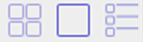
- Kliknite na veľké námestie v strede.
- Kliknite na ikonu ozubených kolies v pravom hornom rohu obrazu.
- Kliknite na preferované nastavenie (veľké, stredné, malé) pod náhľad veľkosť.
Ako nahrať iný obsah?
Môžete použiť svoj vlastný obsah v priestore. Môžete ho nahrať vytvorením položky.
Ako vkladať súbory
- Prejdite na www.graasp.eu.
- Prejdite na miesto, kam chcete pridať súbor.
- Prejdite do fázy, do ktorej chcete pridať súbor.
- Kliknite na ikonu +: vytvoriť položku.
- Prejdite na pridať súbor.
- Vyhľadajte a otvorte súbor, ktorý chcete použiť.
Súbory, ako sú obrázky, audio, video a textové súbory možno prezerať alebo počúvať v go-Lab. Pre textové súbory sa však odporúča skopírovať text v Graasp, pretože keď ho nahráte ako súbor, je pomerne úzky a vyžaduje veľa posúvania. Ak chcete skopírovať text v Graasp, vytvorte dokument.
Ako vytvoriť dokument
- Prejdite na www.graasp.eu.
- Prejdite na miesto, kam chcete dokument pridať.
- Prejdite do fázy, do ktorej chcete dokument pridať.
- Kliknite na ikonu +: vytvoriť položku.
- Prejdite na vytvoriť dokument.
Aké sú možnosti, ako zdieľať priestor s mojimi študentmi?
Ak chcete zdieľať priestor, ktorý ste vytvorili so svojimi študentmi, mali by ste im dať odkaz. Môžete nájsť odkaz v Graasp, rovnako ako krátky odkaz. Tiež môžete zmeniť jazykové nastavenia vášho priestoru. To má vplyv na jazyk aplikácií a laboratórií v priestore.
Ako sa dostať na krátky odkaz na váš priestor
- Prejdite na www.graasp.eu.
- Prejdite na miesto, ktoré chcete zdieľať.
- Nájdite a prejdite na zdieľanie na pravej strane menu.
- Kliknite na získať krátky odkaz
- Skopírujte odkaz.
Ako zmeniť jazykové nastavenia priestoru
- Prejdite na www.graasp.eu.
- Prejdite na miesto, kde chcete nastaviť jazyk.
- Nájdite a prejdite na zdieľanie na pravej strane menu.
- Hľadajte a kliknite na angličtinu iba v časti Nastavenia samostatného zobrazenia.
- Kliknite na jazyk, ktorý chcete použiť.
Ako sa používajú fázy a medzery v Graasp?
Fázy existujú v rámci vyšetrovania učenia priestoru. Najbežnejšou fázou sú orientácia, Konceptualizácia, vyšetrovanie, diskusia a záver. Tie môžu byť použité na štruktúru vyšetrovania študentov ' od začiatku do konca. Nevytvárajte (sub) medzery v týchto fázach. Nebudú ukazovať.
Dopyt vzdelávacie priestory existujú v rámci svojho účtu Graasp. Môžete vytvoriť dopytový učebný priestor so fázami na použitie so svojimi študentmi. Ak chcete, môžete tiež vytvoriť priestor s niekoľkými dotaz učenia priestory v ňom, napríklad si môžete vytvoriť priestor s názvom ' rastliny a rast ' a pridať dopyt vzdelávací priestor, nazvaný ' rastlinnej výživy ', a ďalšie tzv ' fotosyntéza '.