I det här avsnittet kan du hitta en snabb steg-för-steg-guidesom vägleder dig genom graasp; Go-Labs författar-och inlärnings plattform. Den förklarar hur du börjar skapa ditt utbildnings utrymme för förfrågningar, hur du lägger till onlinelabb och frågeappar på ditt space, hur du konfigurerar apparna, hur du skapar ett utrymme tillsammans med dina kollegor och hur du delar ditt utrymme med dina elever. Använd den här guiden för att göra dina första steg med Graasp! Du kan också besöka våra instruktionsfilmer om hur man skapar en ILS, hur man ställer in Apps och kolla graasp ' s tutorial.
Kom ihåg, du kan alltid använda kompilera din manuella funktion för att ladda ner denna guide.

Komma igång med Graasp författar-och inlärnings plattform
- Gå till webbplatsen https://graasp.EU och skapa ett konto. Du kan starta omedelbart. Den bästa webbläsaren att använda när du arbetar med Graasp är Chrome. Om du vill kan du ändra språket på skärmens övre högra sida. Tryck på "en" under sökfunktionen.
- Klicka på den lilla kvadraten med plustecknet + (längst upp till vänster) och välj alternativet "skapa ILS" (jagnquiry Ltjänar Stempo). Ge ILS ett namn och tryck på den gröna knappen "skapa ILS".
- Du ser nu den grundläggande strukturen i inlärnings utrymmet för studenterna. Du kan ändra den här strukturen (ändra namn, ta bort eller lägga till under utrymmen) och fylla den.
- Innehållet i de första fem under utrymmena (orientering-diskussion) kommer att vara synlig för studenterna. Under rymden med namnet "Vault" används för datalagring. Ta inte bort detta under utrymme.
- Välj ett under utrymme för att fylla det. Välj den lilla kvadraten med plustecknet +. Du får nu flera alternativ. Det första och det sist används knappt; de andra förklaras nedan:
- Skapa dokument: du lägger till ett textobjekt. Du kan redigera texten med en enkel redigerare.
- Lägg till fil: du kan lägga till en fil från din egen dator (till exempel en bild eller en PDF-fil)
- Lägg till länk: du kan infoga ett objekt från Internet (till exempel en YouTube-video)
- Lägg till app: du kan infoga webbaserade program. En översikt över apparna ges på: https://golabz.EU/Apps
- Lägg till labb: du kan infoga ett virtuellt eller ett fjärrlabb. En översikt över ett stort antal laboratorier finns på: https://golabz.EU/Labs
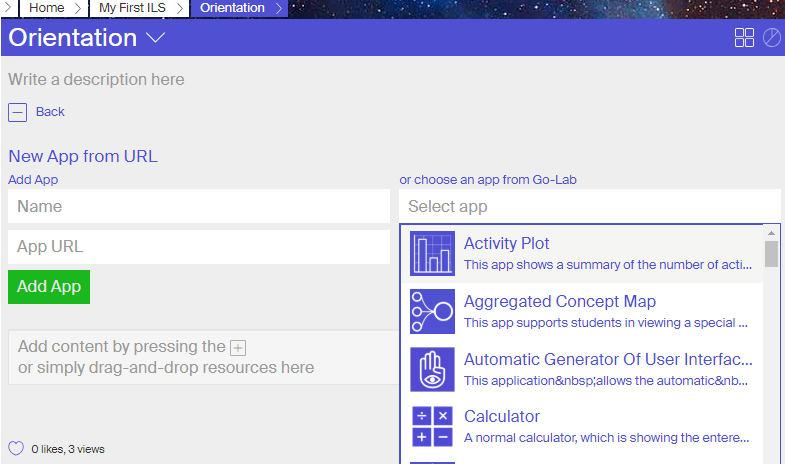
- Genom att klicka på "Lägg till app" (eller "Lägg till labb") får du en översikt över alla appar (eller labb) som är tillgängliga (se bild). Välj den app du vill ha och tryck på "Lägg till app".
Vad är skillnaden mellan ett mellanslag, en aktivitet och en ILS?
Skillnaden mellan skapa utrymme, Skapa aktivitet och skapa ILS är relaterat till den typ av innehåll och de förinställda mönster som du kan inkludera i varje.
Ett mellanslag liknar en mapp, där du kan lägga till ytterligare ett utrymme i det, ett dokument, en fil, en länk, en app, en diskussion (speakup app), en aktivitet och en ILS. Det är tänkt för dig att organisera din Graasp Dashboard, snarare än att dela den med dina elever. Om dina elever har ett Graasp-konto kan de också använda dessa vanliga utrymmen för självreglerande teamwork som förlitar sig på att dela och samskapa dokument, samt ha relaterade diskussioner.
Om du skapar en aktivitet eller en ILSkan du lägga till följande resurser i varje: ett blanksteg, ett dokument, en fil, en länk, en app, ett labb och en diskussion. En aktivitet och en ILS är tänkta att delas med dina elever. Du kan också aktivera learning Analytics i båda.
Aktivitet och ILS är dedikerade utrymmen som integrerar inlärnings faser genom underområden. Dessa faser är fördefinierade genom mallar som kan väljas och visas som flikar för studenterna i den associerade fristående vyn.
- ILS är dedikerade utrymmen för undersökning lärandeaktiviteter efter alternativa scenarier som definieras av motsvarande mallar, såsom grundläggande scenario, hitta misstaget, Jigsaw Approach, lärande genom kritik, strukturerade kontroverser och 5Es scenariot.
- Aktivitets utrymmen är för alla andra typer av strukturerade inlärningsaktiviteter, såsom designtänkande eller självreglerad inlärning, MOOC och eBook.
Hur ser det ut för studenten?
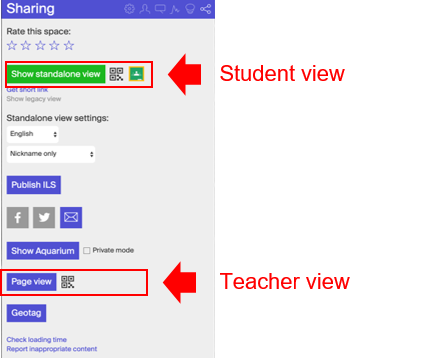
Du kan snabbt se detta genom att trycka på ikonen "sharing" på höger sida av skärmen. Genom att trycka på den gröna knappen "Visa standalone View" öppnas inlärnings utrymmet i en ny flik. Det visar inlärnings utrymmet som eleverna kommer att se det. Du kan dela webbadressen eller QR-koden med dina elever. Om du har dem infoga ett användarnamn, sedan deras data kommer att sparas under detta användarnamn och kommer att visas nästa gång användaren loggar in. Du kan välja språk för ILS för studenterna. Appar och labb visas på det här språket (om det finns en översättning).
Som skaparen av en ILS, kan du Visa din ILS genom att välja "Page Visa"-knappen (längst ner på fliken Delning). Med den här knappen kommer du att loggas in på ILS med ditt Graasp-ID och undvika att introducera falska fristående användare (studenter) under författar processen. En dedikerad QR-kod finns också tillgänglig för den här vyn.
Ändra innehållet i en app
Apparna använder ofta standardtermer (ofta på engelska). Du kan ändra innehållet i ett stort antal appar inom Graasp. Du kan göra detta genom att öppna appen som du infogade och sedan trycka på den lilla "hjulet" eller kugghjulsikonen (se nedan). Ett fönster kommer att dyka upp där du kan ändra konfigurationen.
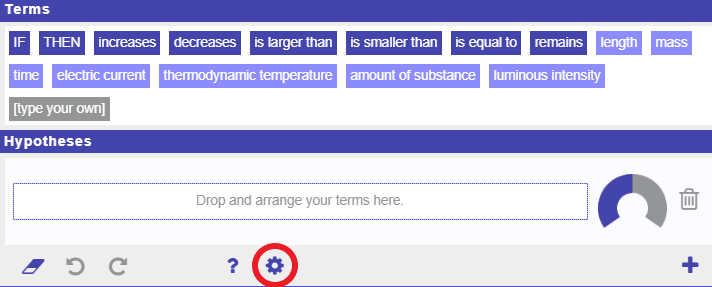
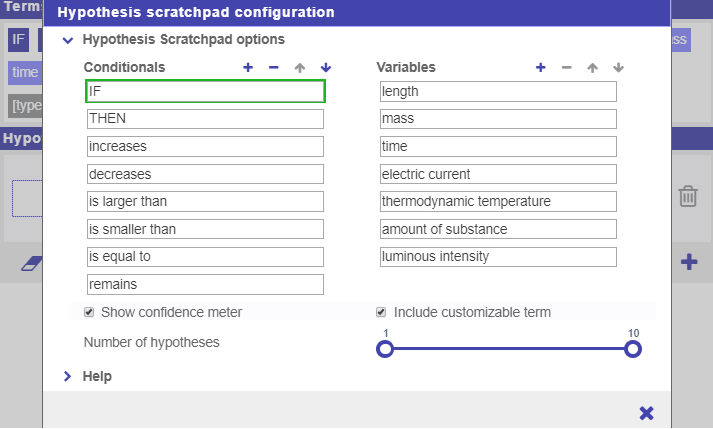
För mer information, kolla in konfigurationen av verktyg video. Konfigurationen av vissa labb (som Bond-labbet) kan också ändras på samma sätt.
Utveckla ett kunskapsområde för förfrågningar tillsammans med en kollega
Inom Graasp kan du arbeta tillsammans i samma utrymme. En person skapar inlärnings utrymmet och lägger till de andra genom att klicka på ikonen "medlemmar" och sedan "Lägg till medlem" (Tänk på att personen ska ha ett graasp-konto). När en medlem läggs till, är han/hon "Viewer" i första instans. Genom att klicka på ordet "Viewer" finns det några alternativ. Du kan sedan göra någon "redaktör" eller "ägare". S/han har nu samma rättigheter som du har.
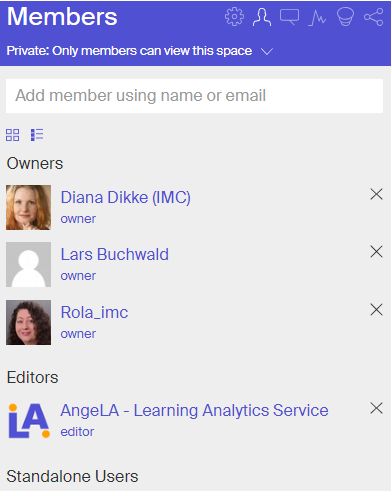
På bilden ser du "redaktör" AngeLA. Detta är en fiktiv "person". Den hänvisar till en funktion som kallas "Learning Analytics". För vissa appar "AngeLA" måste aktiveras. Detta kan göras i inställningarna (bredvid ikonen medlemmar).
Dessutom ser du "fristående användare". Dessa är de användare som har loggat in på inlärnings utrymmet. När du trycker på namnet på en av dessa personer, kommer inlärnings utrymmet för den personen att öppnas och du kan se vad den här personen gjorde (till exempel vilka hypoteser han/hon genererade). Vissa appar, till exempel "inmatningsrutan", har möjlighet att snabbt få en överblick över alla svar som eleverna gav (i lärarvyn).