I det här avsnittet hittar du 15 tips för nybörjare och avancerade go-Lab användare. samt några användbara tekniska tips.
Tips för nybörjare är var du ska börja med go-Lab, hur du skapar ditt eget inlärnings utrymme, hur du hittar specifika labb, appar och utrymmen och hur du använder appar. Tips för avancerade användare är att hitta bra appar för primär utbildning, konfigurera appar, ge återkoppling till elever och kombinera online-och offlineinlärning. När det gäller de tekniska tipsen, dessa inkluderar att hantera elevernas login och delnings alternativ, lägga till och redigera dokument, bilder och externa resurser.
Var börjar jag i go-Lab?
När du börjar använda Go-Lab, kanske du undrar vad möjligheterna är. En bra start är genom att titta på de utrymmen (online lektioner) som skapades av andra. Dessa mellanslag är premade och du kan visa dem alla.
Så här visar du mellanslag
- Gå till www.golabz.EU.
- Gå till Spaces.
- Klicka på ett av de områden som anges.
- Gå till Förhandsgranska.
Var börjar jag bygga mitt eget utrymme (online-lektion)?
Det finns två sätt att bygga ditt eget utrymme. Den första är att hitta en du gillar och börja justera den. Först måste du kopiera utrymmet, så att du kan justera den.
Så här kopierar du ett mellanslag
- Gå till www.golabz.EU.
- Gå till Spaces.
- Hitta och gå till det utrymme du vill.
- Gå till duplicera utrymme.
- Du omdirigeras till Graasp, där du kan börja justera utrymmet.
Den andra metoden är att skapa en från grunden. I detta fall är det lämpligt att börja med ett labb. Labbet bestämmer ämnet för ditt space och vad dina elever kan göra och lära sig i detta utrymme. Senare kan du lägga till appar och annat innehåll som du vill.
Hur man använder ett labb för att skapa ett utrymme
- Gå till www.golabz.EU.
- Gå till Labs.
- Hitta och gå till labbet du gillar.
- Gå till skapa utrymme
- Du omdirigeras till Graasp, där du kan börja skapa utrymmet.
Hur hittar jag appar, labb och mellanslag på mitt språk?
För att dina elever ska kunna förstå utrymmet och apparna och labbet i rymden är det viktigt att det är på deras språk. Utrymmena är på ett språk, men vissa har översättningar som kan hittas som ett separat utrymme. Labbarna och apparna har ofta stöd för flera språk. Plattformens visnings språk för appar och labb är engelska, men när språket stöds kommer de att "översättas" när du byter språk för studenternas ILS i Graasp. För alla tre alternativen (appar, labb och mellanslag) kan du söka efter specifika språk.
Så här söker du go-Lab på mitt språk
- Gå till www.golabz.EU.
- Gå till appar, labb eller Spaces.
- Hitta språk i menyn till höger.
- Gå till det språk du väljer.
Hur hittar jag appar, labb och utrymmen för elevernas ålder?
En annan viktig sak att tänka på när du skapar en online-lektion för dina elever är deras ålders intervall. Deras ålders intervall är en indikator på vad deras behov och talanger är. I go-Lab specificeras ålders intervallet där det är möjligt.
Labb och mellanslag har ett angivet ålders intervall. För att använda detta gör du följande:
Så här hittar du labb och utrymmen för ett visst ålders intervall
- Gå till www.golabz.EU.
- Gå till Labs eller Spaces.
- Sök efter ålders intervall i menyn till höger.
- Gå till valfritt ålders intervall.
Hur använder jag appar?
Apparna har skapats för att stödja specifika processer. Några av dessa är lämpliga för grundskole utbildning, såsom att göra en observation (Använd observation Tool), medan andra inte är lämpliga, såsom att hitta kemiska element (Använd periodiska systemet). Därför är det upp till dig att välja de appar du tycker är lämpliga för dina elever. Observera att det finns en lista med exempel på appar som lämpar sig för grundskole utbildning (se tips 1 för avancerade användare). Observera också att du kan lägga till förklaringar av apparna (se tips 2 för avancerade användare: Hur konfigurerar jag appar?). Om du vill hitta och använda en app följer du anvisningarna nedan:
Så här hittar du appar
- Gå till www.golabz.EU.
- Gå till appar.
- Hitta kategorier i den högra sido menyn.
- Gå till valfri kategori.
- Gå till appen som du väljer.
Så här använder du appen
- Hitta en app med hjälp av hur du ovan.
- Gå till www.graasp.EU.
- Gå till det utrymme där du vill lägga till appen.
- Gå till fasen där du vill lägga till appen.
- Klicka på ikonen +: skapa objekt.
- Gå till Lägg till app.
- Gå till Välj app.
- Hitta och gå till appen som du väljer.
Vad är bra appar för grundskole utbildning?
Följande lista med appar är exempel som kan användas för grundskole utbildning. Det betyder inte att appar som inte listas inte kan användas i grundskole utbildning.
- Concept Mapper att låta eleverna tänka på vad de redan vet eller vad de lärde sig.
- Quiz-verktyget för att kontrol lera vad eleverna vet eller lärde sig.
- Hypotesen Scratchpad att hjälpa eleverna att formulera förväntningar.
- Experiment design verktyget för att främja design av experiment (och hålla koll på resultaten)
- Observations verktyget för att låta eleverna skriva ner vad de hittade när de utförde utredningar i ett labb.
- Tabell verktyget för att låta eleverna skriva ner vad de hittat eller hålla reda på resultat.
- Viewer för att visa innehållet i andra program för att hjälpa elevernas minne av vad de har gjort tidigare.
Hur konfigurerar jag appar?
När du har valt en app måste du förbereda den för användning. För vissa appar är detta inte fallet, till exempel inmatnings rutan, men för andra finns det inställningar som du kan justera, till exempel hypotesen Scratchpad. Det är viktigt att göra detta av två anledningar. Först, för att se till att innehållet i appen är i linje med innehållet i utrymmet (och labbet). För det andra, för att se till att appen erbjuder det stöd du vill ha eller å andra sidan att appen erbjuder den frihet du vill ha. Låt oss använda hypotesen Scratchpad som exempel. Inställningarna för appen kan ändras i Graasp.
Så här ändrar du inställningarna för en app
- Gå till www.graasp.EU.
- Gå till det utrymme du skapade.
- Gå till den specifika fasen där appen finns.
- Gå till appen.
- Gå till inställningar genom att klicka på kugg hjuls ikonen.
Hypotesen Scratchpad levereras med standard villkor. Dessa termer kan användas för att skapa en hypotes. Därför måste du ändra villkoren för att matcha labbet. Ett exempel är när man studerar foto syntesen. I det här fallet behöver du termer som: vatten, ljus och luft. Det är viktigt att komma ihåg att för grundskole utbildning en term som "vatten" kan vara bättre förståeligt än "H2O" eller att "ljus" eller "mängden ljus" är mer informativ än lumen.
En annan funktion i apparna, inklusive hypotesen Scratchpad, är att du också kan ge ett exempel i appen. Du kan använda den första raden i hypotesen Scratchpad för att visa en hypotes som ett exempel. Förbered i så fall hypotesen i Graasp när du skapar utrymmet. Du kan lämna den andra raden i hypotesen Scratchpad Tom och instruera eleverna att skapa sin egen hypotes på denna linje.
Vad är bra labb för grundskole utbildning?
Det finns nästan 200 labb för grundskole utbildning finns på Go-Lab. Känn dig fri att hitta labbet som du väljer. Om du vill ha inspiration, innehåller följande lista exempel som kan användas i grundskolan och dessa finns på flera språk.
- Balansera lag om krafter i balans på en Gung bräda.
- Gearsketch tillåter studenter att rita redskap, som är mycket lämplig för tabletter eller andra enheter med en pekskärm.
- Densitet och flyt kraft om flytande och sjunkande med några fördefinierade objekt som hjälper studenternas utredning.
- Area Builder introducerar begreppen område och omkrets.
- Hastighet photosynthesis Lab behandlar växter och tillväxt.
- Vatten Cycle Lab om effekten av solljus på vatten cykeln.
- Bygga med block om formen på tredimensionella figurer.
- Gravitation Drop Lab om luft, atmosfär, och släppa objekt.
Hur kan jag ge feedback till mina elever?
Om du vill att deltagarna ska se dina kommentarer i det utrymme de använder lägger du till appen Lärarfeedback. Lägg till den här appen var du vill ge feedback. Den visar en inmatnings ruta för dig som lärare och eleven ser texten. Du kan skriva feedback för enskilda deltagare.
Så här använder du appen Lärarfeedback
- Gå till www.graasp.EU.
- Gå till det utrymme där du vill lägga till appen.
- Gå till fasen där du vill lägga till appen.
- Klicka på ikonen +: skapa objekt.
- Gå till Lägg till app.
- Gå till Välj app.
- Hitta och gå till Lärarfeedback.
- Gå till medlemmar i menyn till höger.
- Hitta och gå till den elev som du vill ge feedback till.
- Gå till den fas där Lärarfeedback lades till.
- Skriv din feedback.
Hur kan jag kombinera offline (klass rum) och online (go-Lab) undervisning?
Go-Lab kan kombineras med dina klass rums aktiviteter. Det finns två huvud inriktningar. Den första är att göra introduktionen och/eller diskussionen i klass rummet. Introduktionen består av att introducera ämnet och ge information. I klass rummet kan du fråga eleverna vad de vet om ämnet och/eller vad de vill veta. Diskussionen består av att dela resultat. Eleverna kan berätta för klassen vad de har fått reda på i labbet. Den andra metoden är att förbereda experimentet i go-Lab och genomföra det i klass rummet. I det här fallet förbereder studenterna sin hypotes i go-Lab och tänker på deras experimentella design. Efter utredningen, återvänder de till Go-Lab för att skriva ner vad de har hittat och dra en slutsats. Det innebär att eleverna kan återvända till sitt uppdrag i go-Lab. Om de loggar in på det utrymme du skapade med samma namn som första gången kan de se vad de har gjort i tidigare sessioner.
Är Svaren ifyllda av mina elever sparade?
När eleverna av misstag loggar ut, på batteri av sina bärbara datorer, etc., oroa dig inte. Go-Lab hämtar informationen när eleven loggar in på utrymmet med samma namn. Detta gäller för de appar som används. För närvarande stöder Labs inte den här funktionen.
Eleverna kan också skapa sina egna lösen ord för sin inloggning. Om du vill använda detta Aktivera inloggning med ett lösen ord.
Så här aktiverar du elev inloggning med ett lösen ord
- Gå till www.graasp.EU.
- Gå till det utrymme där du vill tillåta inloggning med lösen ord.
- Gå till delning i menyn till höger.
- Hitta och klicka på smek namn endast under fristående vyinställningar.
- Ändra detta genom att klicka på smek namn och lösen ord.
Hur lägger jag till bilder och redigerar deras storlek?
Bilder kan läggas till ditt space och deras storlek kan också justeras.
Så här lägger du till en bild
- Gå till www.graasp.EU.
- Gå till det utrymme där du vill lägga till bilden.
- Gå den fas där du vill lägga till bilden.
- Klicka på ikonen +: skapa objekt.
- Gå till Lägg till fil.
- Hitta och öppna den bild du vill använda.
Så här ändrar du storleken på en bild
- Gå till www.graasp.EU.
- Gå till utrymmet med bilden.
- Gå fasen med bilden.
- Hitta ändra vy i Mittenpanelen. Det finns tre alternativ, se figur:
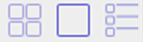
- Klicka på det stora torget i mitten.
- Klicka på kugg hjuls ikonen längst upp till höger i bilden.
- Klicka på önskad inställning (stor, medel, liten) under Förhandsgranska storlek.
Hur laddar jag upp annat innehåll?
Du kan använda ditt eget innehåll i ett utrymme. Du kan ladda upp det genom att skapa ett objekt.
Hur man laddar upp filer
- Gå till www.graasp.EU.
- Gå till det utrymme där du vill lägga till filen.
- Gå den fas där du vill lägga till filen.
- Klicka på ikonen +: skapa objekt.
- Gå till Lägg till fil.
- Hitta och öppna filen du vill använda.
Filer, till exempel bilder, ljud-, video-och textfiler kan visas eller avlyssnas i go-Lab. Men för textfiler, är det rekommenderat att kopiera texten i Graasp, eftersom när du laddar upp den som en fil, är det ganska smal och kräver en hel del rullning. Om du vill kopiera texten i Graasp skapar du ett dokument.
Så här skapar du ett dokument
- Gå till www.graasp.EU.
- Gå till det utrymme där du vill lägga till dokumentet.
- Gå till den fas där du vill lägga till dokumentet.
- Klicka på ikonen +: skapa objekt.
- Gå till skapa dokument.
Vilka är alternativen för att dela utrymmet med mina elever?
Om du vill dela det utrymme du har skapat med dina elever bör du ge dem en länk. Du kan hitta länken i Graasp, samt en kort länk. Du kan också ändra språk inställningarna för ditt space. Detta påverkar språket för appar och labb i utrymmet.
Så här får du den korta länken till ditt space
- Gå till www.graasp.EU.
- Gå till det utrymme som du vill dela.
- Hitta och gå till delning i menyn till höger.
- Klicka på få kort länk
- Kopiera länken.
Så här ändrar du språk inställningarna för ett mellanslag
- Gå till www.graasp.EU.
- Gå till det utrymme där du vill ställa in språket.
- Hitta och gå till delning i menyn till höger.
- Hitta och klicka på engelska endast under fristående vyinställningar.
- Klicka på det språk du vill använda.
Hur använder jag faser och mellanslag i Graasp?
Det finns faser i en enkät om inlärnings utrymme. De vanligaste faserna är orientering, konceptualisering, utredning, diskussion och slutsats. Dessa kan användas för att strukturera elevernas utredning från början till. Skapa inte (under) blank steg i dessa faser. De kommer inte att visas.
Utbildnings platser för förfrågningar finns inom ditt Graasp-konto. Du kan skapa en förfrågan om inlärnings utrymme med faser som ska användas med deltagarna. Om du vill kan du också skapa ett utrymme med flera förfrågningar inlärnings utrymmen i det, till exempel kan du skapa ett utrymme som heter "växter och tillväxt" och lägga till en undersökning lärande utrymme, som kallas "växt näring", och en annan som kallas "photosynthesis".