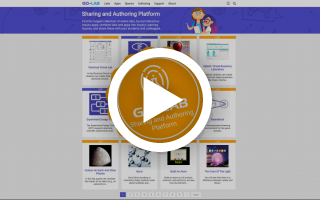
Ebben rész, lesz talál 15 porkoláb részére kezdők és haladó megy-labor használók. szintúgy némely segíteni kész műszaki porkoláb.
Tippek kezdőknek, hogy hol kezdje a go-Lab, hogyan lehet létrehozni saját tanulási hely, hogyan lehet megtalálni speciális laborok, alkalmazások és terek, és hogyan kell használni apps. Tippek a haladó felhasználók számára a megállapítás jó apps alapfokú oktatás, felállítása apps, visszajelzést adva a diákoknak, és ötvözi online és offline tanulást. Ami a technikai tippeket, ezek közé tartozik kezelése diákok bejelentkezési és megosztási lehetőségek, összeadás és szerkesztés dokumentum, képek és a külső erőforrások.
Hol kezdjek a go-Lab?
Amikor elkezdi használni a go-Lab, lehet, hogy vajon mi a lehetőségek. Egy jó kezdet van, ha ránézünk a terek (online leckék), hogy hoztak létre a többiek. Ezek a terek premade és megtekinthetjük mindet.
Hogyan lehet megtekinteni a szóközöket?
- Tovább a www.golabz.EU.
- Nyissa meg a Spaces.
- Kattintson a felsorolt helyek egyikére.
- Nyissa meg a villámnézetet.
Hol kezdem el saját helyem kiépítését (online lecke)?
Két megközelítés, ha az épület saját tárhelyet. Az első az, hogy megtaláljuk egy tetszik, és elkezd beállító azt. Először is, meg kell másolni a teret, így módosíthatja azt.
Hogyan másolhatunk egy szóközt?
- Tovább a www.golabz.EU.
- Nyissa meg a Spaces.
- Keresse meg, és menj a tárhely tetszik.
- Ugrás a duplikált terület.
- Átirányításra kerül a Graasp-ra, ahol megkezdheti a hely igazítását.
A második megközelítés, hogy hozzon létre egy a semmiből. Ebben az esetben tanácsos egy laborral kezdeni. A labor meghatározza a tárterület témáját és azt, amit a tanulók tehetünk és tanulhatnak ebben a térben. Később alkalmazásokat és egyéb tartalmakat adhat hozzá, ahogyan szeretné.
Hogyan viselkedni használ egy labor-hoz teremt egy hely
- Tovább a www.golabz.EU.
- Nyissa meg a Labs szolgáltatást.
- Keresse meg, és menj a laborba tetszik.
- Ugrás lemezterület létrehozása
- Ön átirányítja a Graasp, ahol meg lehet kezdeni létrehozni a teret.
Hogyan találom meg az alkalmazásokat, laborokat és szóközöket a nyelvemben?
A diákokat, hogy képesek legyenek megérteni a teret, és az alkalmazások és a labor a térben, fontos, hogy ez a nyelvükön. A szóközök egy adott nyelven vannak, de vannak olyan fordítások, amelyek külön térben találhatók. A laborok és az alkalmazások gyakran több nyelvet támogatnak. A emelvény bemutatás nyelv részére apps és Labs van angol, de mikor a nyelv van támogatott, ők lesz "lefordított" amikor vagy cserél a nyelv részére a diákok ' ILS-ban Graasp. Mindhárom beállítás (alkalmazások, laborok és szóközök) esetében kereshet bizonyos nyelveket.
A go-Lab keresése az én nyelvemben
- Tovább a www.golabz.EU.
- Nyissa meg az apps, a Labs vagy a Spaces alkalmazást.
- Nyelvek keresése a jobb oldali menüben.
- Menj a választott nyelvre.
Hogyan találhatok alkalmazásokat, laborokat és szóközöket a diákjaim korához?
Egy másik fontos dolog, hogy tartsa szem előtt, amikor létrehozza az online lecke a diákok az életkor tartományban. A koruk egy mutatója annak, amit az igényeiknek és tehetségük. A go-Lab-ben, ahol lehetséges, a kortartományt kell megadni.
Labs és terek van egy korhatárt meghatározott. Ennek használatához tegye a következőt:
Hogyan találjuk meg a laborok és a terek egy adott korosztály számára
- Tovább a www.golabz.EU.
- Megy Labs vagy helyek.
- Find életkor tartományok a jobb oldali menüben.
- Menj a választott kortartományba.
Hogyan tudom használni az alkalmazásokat?
Az alkalmazások azért lettek létrehozva, hogy támogassák az adott folyamatokat. Ezek közül néhány alkalmas az alapfokú oktatás, mint például a megfigyelés (használja a megfigyelő eszköz), míg mások nem alkalmasak, mint például a megállapítás kémiai elemek (használja a Periódusos rendszer). Ezért az, hogy válassza ki a apps úgy gondolja, alkalmasak a diákok. Jegyzék amit van egy oldalra dől-ból példa-ból App amit van illesztett részére alapfokú oktatás (lát Tanács 1 részére haladó használók). Szintén fontos megjegyezni, hogy magyarázatot adhat az alkalmazások (lásd a 2. tipp a haladó felhasználóknak: Hogyan tudom beállítani apps?). Ha meg szeretné találni, és használni egy app, kövesse az alábbi:
Hogyan találhat alkalmazásokat?
- Tovább a www.golabz.EU.
- Nyissa meg az Apps alkalmazást.
- Kategóriák keresése a jobb oldali menüben.
- Ugrás a választott kategóriára.
- Megy a app-ból döntésed.
Hogyan kell használni a app
- Talál egy app használ a Hogyan-hoz fenti.
- Tovább a www.graasp.EU.
- Nyissa meg azt a helyet, ahová az alkalmazást hozzá szeretné adni.
- Nyissa meg azt a fázist, ahová az alkalmazást hozzá szeretné adni.
- Kattintson a + ikonra: elem létrehozása.
- Nyissa meg az alkalmazás hozzáadása alkalmazást.
- Megy kiválaszt app.
- Keresse meg és megy a app-ból Ön által kiválasztott.
Mik azok a jó apps az alapfokú oktatás?
Az alkalmazások alábbi listája az alapfokú oktatásban használható. Ez nem jelenti azt, hogy a listán nem szereplő alkalmazások nem használhatók alapfokú oktatásban.
- A Concept Mapper, hogy hagyja a diákok gondolni, amit már tud, vagy mit tanultak.
- A kvíz eszköz, hogy ellenőrizze, amit a diákok tudják, vagy tanult.
- A hipotézis Scratchpad, hogy segítse a diákokat kialakításában elvárásainak.
- A kísérlettervező eszköz a kísérletek megtervezéséhez (és az eredmények nyomon követéséhez)
- A megfigyelő eszköz, amely lehetővé teszi a diákoknak, hogy írják le, amit találtak, amikor végzett vizsgálatok egy laborban.
- Az asztal eszköz segítségével a diákok leírják, hogy mit találtak, vagy nyomon követi az eredményeket.
- A Viewert, hogy más alkalmazások tartalma a támogatás diákok emlékére, amit tettek korábban.
Hogyan tudom beállítani az alkalmazásokat?
Miután kiválasztotta az alkalmazást, fel kell készítenie a használatra. Néhány apps nem ez a helyzet, mint például a beviteli mezőbe, de mások is vannak beállítások, beállíthatja, mint például a hipotézis Scratchpad. Fontos, hogy ezt két okból. Először is, hogy ellenőrizze, hogy a tartalom az alkalmazás összhangban van a tartalma a tér (és a labor). Másodszor, hogy ellenőrizze, hogy az App kínálja a kívánt támogatást, vagy másrészt, hogy az App kínálja a kívánt szabadságot. Hadd használja a hipotézis Scratchpad példaként. A elintézés-ból App lehet változtatott-ban Graasp.
Az alkalmazások beállításainak módosítása
- Tovább a www.graasp.EU.
- Ugrás a létrehozott tárhelyre.
- Ugrás az alkalmazás adott fázisára.
- Megy a app.
- A fogaskerekek ikonra kattintva nyissa meg a beállítások-t.
A hipotézis Scratchpad jön alapértelmezett feltételek. Ezeket a kifejezéseket lehet használni, hogy hozzon létre egy hipotézist. Ezért meg kell változtatnak a feltételeket, hogy megfeleljen a labornak. Erre példa a fotoszintézis tanulmányozása. Ebben az esetben olyan kifejezéseket kell, mint: víz, fény, és a levegő. Fontos szem előtt tartani, hogy az alapfokú oktatás egy olyan kifejezés, mint a "víz" lehet jobban érthető, mint a "H2O", vagy "Light" vagy a "mennyiségű fény" több tájékoztató, mint lumen.
Egy másik jellemzője az alkalmazások, beleértve a hipotézis Scratchpad, az, hogy akkor is példát az app. Ön tudna használ a első vonal-ban hipotézis Scratchpad-hoz mutat egy hipotézis példaként. Ebben az esetben készítse elő a feltételezést a Graasp-ban a szóköz létrehozásakor. Lehet hagyni a második sorban a hipotézis Scratchpad üres, és utasítja a diákokat, hogy saját hipotézist ezen a vonalon.
Mik azok a jó laboratóriumok az alapfokú oktatásban?
Vannak majdnem 200 Labs részére alapfokú oktatás elérhető-ra megy-labor. nyugodtan keresse a laborban, amelyet választott. Ha inspirációra lenne szüksége, az alábbi lista az alapfokú oktatásban felhasználható példákat tartalmaz, amelyek több nyelven is elérhetőek.
- Egyensúlyozási törvény a csapatok egyensúlyban a hinta.
- Gearsketch lehetővé teszi a diákokat, hogy dolgozzon fogaskerekek, ami nagyon alkalmas a tabletta vagy más eszközök érintőképernyős.
- Sűrűség és Lebegőképesség a lebegő és süllyedő néhány előre meghatározott tárgyakat, amelyek segítik a diákok vizsgálatot.
- Area Builder bevezeti a terület és a kerülete fogalmak.
- Mértéke fotoszintézis Lab foglalkozik a növények és a növekedés.
- Vízkörforgást Lab arról a hatása napfény a víz körforgást.
- Épület blokkok mintegy alakját háromdimenziós számok.
- Gravitációs drop Lab a levegő, a légkör, és a csepegés tárgyakat.
Hogyan tudok visszajelzést adni diákjaim számára?
Ha azt szeretné, hogy a diákok az általuk használt térben visszajelzést adjanak, adja hozzá a Tanárvisszajelzés alkalmazást. adja hozzá ezt az alkalmazást, ahol visszajelzést kíván adni. Azt mutatja, egy beviteli mezőt, hogy Ön, mint tanár, és a tanuló látja a szöveget. Az egyes diákokra vonatkozó visszajelzéseket is beírhat.
A tanári visszajelzés alkalmazás használata
- Tovább a www.graasp.EU.
- Nyissa meg azt a helyet, ahová az alkalmazást hozzá szeretné adni.
- Nyissa meg azt a fázist, ahová az alkalmazást hozzá szeretné adni.
- Kattintson a + ikonra: elem létrehozása.
- Nyissa meg az alkalmazás hozzáadása alkalmazást.
- Megy kiválaszt app.
- Keresse meg és lépjen a tanári visszajelzésre.
- Megy tagok-ban jobb oldal étlap.
- Keresse meg és nyissa meg azt a diákot, akinek visszajelzést szeretne adni.
- Ugrás arra a szakaszra, ahol a tanári visszajelzéseket hozzáadták.
- Írja be visszajelzését.
Hogyan kombinálhatjuk a kapcsolat nélküli (osztálytermi) és online (go-Lab) oktatást?
Go-Lab lehet kombinálni a tantermi tevékenységek. Ennek két fő megközelítése van. Az első az, hogy nem a bevezetés és/vagy a vita az osztályteremben. A bevezetésben a téma bemutatása és információnyújtásból áll. Az osztályban, akkor kérheti a diákok, mit tudnak a témáról, és/vagy mit akarnak tudni. A vita a megosztási eredményekből áll. A hallgatók tudják megmondani az osztályt, hogy mit találtak ki a laborban. A második megközelítés az, hogy előkészítik a kísérletet go-Lab és a magatartás, hogy az osztályban. Ebben az esetben a diákok készítik hipotézisüket go-Lab és gondolkodni a kísérleti tervezés. A vizsgálat után, visszatérnek a go-Lab, hogy írja le, amit találtak, és rajzoljon egy következtetést. Ez azt jelenti, hogy a diákok a go-Lab-ben való hozzárendelésükre visszatérhetnek. Ha az első alkalommal ugyanazzal a névvel jelentkezik be az adott helyre, akkor láthatja, hogy mit tettek az előző munkamenetben.
A diákok által kitöltött válaszokat mentette?
Amikor a diákok véletlenül kijelentkezik, elfogyott az akkumulátor a laptopok, stb, ne aggódj. A go-Lab beolvassa az információt, amikor a tanuló bejelentkezik az azonos nevű térbe. Ez vonatkozik a használatban lévő alkalmazásokra. A laborok jelenleg nem támogatják ezt a szolgáltatást.
A hallgatók saját jelszavukat is létrehozhatják bejelentkezéshez. Ha ezt szeretné használni, engedélyezze a bejelentkezést egy jelszóval.
Hogyan engedélyezzük a diákok bejelentkezéséről a jelszót?
- Tovább a www.graasp.EU.
- Keresse meg azt a helyet, ahol engedélyezni kívánja a bejelentkezést a jelszóval.
- Megy cserépdarab-ban jobb oldal étlap.
- Talál és kettyenés-ra becenév egyetlen alatt standalone kilátás elintézés.
- Cserél ez mellett csattanó-ra gúnynév és jelszó.
Hogyan lehet képeket hozzáadni és szerkeszteni a méretüket?
Képeket lehet adni a tárhelyre, és a mérete is állítható.
Hogyan adjunk képet
- Tovább a www.graasp.EU.
- Nyissa meg azt a helyet, ahová a képet hozzá szeretné adni.
- Nyissa meg azt a fázist, ahová a képet hozzá szeretné adni.
- Kattintson a + ikonra: elem létrehozása.
- Megy összead reszelő.
- Keresse meg és nyissa meg a használni kívánt képet.
Hogyan változtassuk meg a kép méretét
- Tovább a www.graasp.EU.
- Ugrás a képpel rendelkező tárhelyre.
- Menjen a fázishoz a képpel.
- A középső panelen keresse meg a Nézetváltás nézetet. Három lehetőség van, lásd az ábrát:
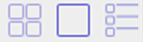
- Kattintson a középső nagy térre.
- Kattintson a fogaskerekek ikonra a kép jobb felső sarkában.
- Kettyenés-on előnyben részesített elintézés (nagy, közeg, kicsi) alatt sajtóbemutató méret.
Hogyan tölthetek fel más tartalmakat?
A saját tartalmak szóközzel is használhatók. Feltöltheti úgy is, hogy létrehoz egy elemet.
Hogyan tölthetek fel fájlokat
- Tovább a www.graasp.EU.
- Nyissa meg azt a helyet, ahová a fájlt hozzá szeretné adni.
- Nyissa meg azt a fázist, ahová a fájlt hozzá szeretné adni.
- Kattintson a + ikonra: elem létrehozása.
- Megy összead reszelő.
- Keresse meg és nyissa meg a használni kívánt fájlt.
Az olyan fájlok, mint a képek, audio-, video-és szövegfájlok megtekinthetők vagy meghallgatható a go-Lab-ben. Bármennyire, részére szöveg fájlokat, ez ajánlott-hoz másol a szöveg-ban Graasp, mert amikor vagy feltölt ez mint egy reszelő, ez eléggé keskeny és megkövetel sok tekerő. -Hoz másol a szöveg-ban Graasp, teremt egy dokumentum.
Hogyan hozzunk létre egy dokumentumot?
- Tovább a www.graasp.EU.
- Nyissa meg azt a helyet, ahová a dokumentumot hozzá szeretné adni.
- Nyissa meg azt a fázist, ahová a dokumentumot hozzá szeretné adni.
- Kattintson a + ikonra: elem létrehozása.
- Lépjen a dokumentum létrehozása elemre.
Melyek azok a lehetőségek, hogy megosszák a teret a tanítványaim?
Ha meg szeretné osztani az Ön által létrehozott területet a diákokkal, adjon nekik egy linket. Megtalálhatod a láncszem-ban Graasp, szintúgy egy rövid láncszem. A tárhely nyelvi beállításait is megváltoztathatja. Ez hatással van a nyelv az alkalmazások és a labor a térben.
Hogyan juthat el a rövid linket a tárhely
- Tovább a www.graasp.EU.
- Lépjen a megosztani kívánt tárhelyre.
- Talál és megy cserépdarab-ban jobb oldal étlap.
- Kettyenés-ra kap rövid láncszem
- Másolja a csatolást.
A szóközzel megadott nyelvi beállítások módosítása
- Tovább a www.graasp.EU.
- Nyissa meg azt a helyet, ahová a nyelvet be szeretné állítani.
- Talál és megy cserépdarab-ban jobb oldal étlap.
- Talál és kettyenés-ra Angol egyetlen alatt standalone kilátás elintézés.
- Kattintson a használni kívánt nyelvre.
Hogyan használhatók a fázisok és szóközök a Graasp-ban?
A vizsgálat tanulási helyén belül szakaszok léteznek. A leggyakoribb fázisok a tájolás, Conceptualisation, kivizsgálás, vita és következtetés. Ezeket fel lehet használni, hogy a szerkezet-a diákok vizsgálat az elején a végéig. Ne hozzon létre (al) szóközöket a fázisokban. Nem fognak mutatni.
Az Ön Graasp-fiókjában megtalálható a tanulási helyek vizsgálata. A hallgatóval való használatra fázisokkal rendelkező vizsgálat tanulási helyet hozhat létre. Ha akarod, akkor is létrehozhat egy helyet több vizsgálat tanulási terek benne, például lehet létrehozni egy helyet az úgynevezett "növények és a növekedés", és adjunk hozzá egy vizsgálat tanulási hely, az úgynevezett "növényi táplálkozás", és egy másik úgynevezett "fotoszintézis".