In deze sectie vindt u een snelle stap-voor-stap handleiding, die u begeleidt door graasp; Het Authoring and learning platform van Go-Lab. Hierin wordt uitgelegd hoe u begint met het maken van uw Leerruimte voor vragen, hoe u online Labs en query-apps toevoegt aan uw ruimte, hoe u de apps instelt, hoe u samen met uw collega's een ruimte creëert en hoe u uw ruimte delen met uw studenten. Gebruik deze handleiding om uw eerste stappen te maken met Graasp! U ook onze instructievideo's bekijken over het maken van een ILS, het instellen van apps en het uitchecken van de graasp-zelfstudie.
Onthoud dat u altijd de functie handmatig compileren gebruiken om deze handleiding te downloaden.

Aan de slag met het Graasp Authoring and learning platform
- Ga naar de site https://graasp.EU en maak een account aan. U direct beginnen. De beste browser die u moet gebruiken wanneer u met Graasp werkt, is Chrome. Als u wilt, u de taal rechtsboven op het scherm wijzigen. Druk op "en" onder de zoekfunctie.
- Klik op het kleine plein met het plusteken + (linksboven) en kies de optie "Maak ILS" (iknquiry Lverdient Stempo). Geef de ILS een naam en druk op de groene knop "Creëer ILS".
- Je ziet nu de basisstructuur van de leerruimte voor de studenten. U deze structuur wijzigen (namen wijzigen, subruimten verwijderen of toevoegen) en vullen.
- De inhoud van de eerste vijf ruimten (oriëntatie-discussie) zal zichtbaar zijn voor de studenten. De deelruimte met de naam 'Vault' wordt gebruikt voor gegevensopslag. Verwijder deze subruimte niet.
- Selecteer een subruimte om deze te vullen. Selecteer het kleine vierkant met het plusteken +. U krijgt nu verschillende opties. De eerste en de laatste worden nauwelijks gebruikt; de andere worden hieronder toegelicht:
- Document maken: u voegt een tekstitem toe. U de tekst bewerken met een eenvoudige editor.
- Bestand toevoegen: u een bestand toevoegen vanaf uw eigen computer (bijvoorbeeld een afbeelding of een PDF-bestand)
- Link toevoegen: je een item van het Internet invoegen (bijvoorbeeld een YouTube-video)
- App toevoegen: u web-gebaseerde toepassingen invoegen. Een overzicht van apps wordt gegeven op: https://golabz.EU/apps
- Lab toevoegen: u een virtueel of extern Lab invoegen. Een overzicht van een groot aantal Labs is te vinden op: https://golabz.EU/Labs
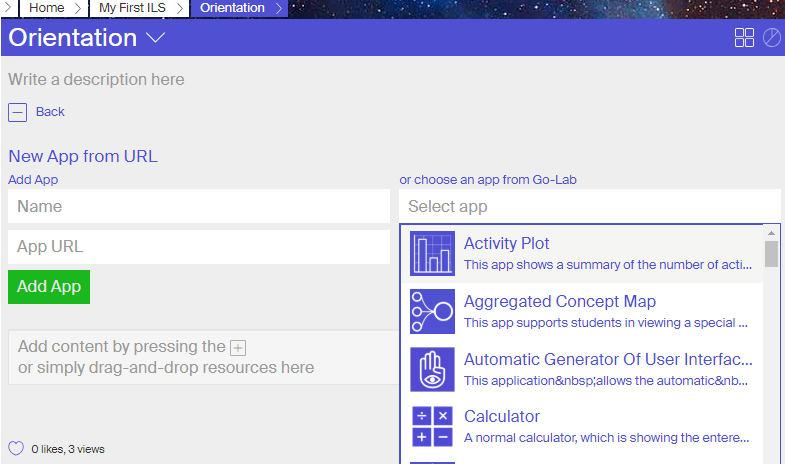
- Door te klikken op "app toevoegen" (of "Lab toevoegen"), krijgt u een overzicht van alle apps (of Labs) die beschikbaar zijn (zie afbeelding). Kies de gewenste app en druk op "app toevoegen".
Wat is het verschil tussen een ruimte, activiteit en een ILS?
Het verschil tussen Creëer ruimte, Creëer activiteit en Creëer ILS is gerelateerd aan het type inhoud en de vooraf ingestelde ontwerpen die u in elk opnemen.
Een spatie is vergelijkbaar met een map, waar je een andere ruimte toevoegen, een document, een bestand, een link, een app, een discussie (speakup-app), een activiteit en een ILS. Het is bedoeld voor u om uw Graasp-dashboard te ordenen in plaats van het te delen met uw studenten. In het geval dat uw studenten een Graasp-account hebben, kunnen ze deze reguliere ruimten ook gebruiken voor zelf-gereguleerd teamwork, afhankelijk van het delen en samen maken van documenten, evenals het hebben van gerelateerde discussies.
Als u een activiteit of een ILSmaakt, u de volgende bronnen toevoegen: een spatie, een document, een bestand, een koppeling, een app, een lab en een discussie. Een activiteit en een ILS zijn bedoeld om te worden gedeeld met uw studenten. U ook Learning Analytics inschakelen in beide.
Activiteit en ILS zijn speciale ruimten die leer fases integreren via subruimten. Deze fasen zijn vooraf gedefinieerd door middel van sjablonen die kunnen worden geselecteerd en worden weergegeven als tabbladen voor de studenten in de gekoppelde zelfstandige weergave.
- ILS zijn speciale ruimtes voor onderzoeksactiviteiten na alternatieve scenario's gedefinieerd door de bijbehorende templates, zoals Basic scenario, vind de fout, decoupeerzaag, leren door critiquing, gestructureerde controverse en de 5ES scenario.
- Activiteitsruimten zijn voor alle andere soorten gestructureerde leeractiviteiten, zoals Design Thinking of zelfgereguleerd leren, mooc en eBook.
Hoe ziet het eruit voor de student?
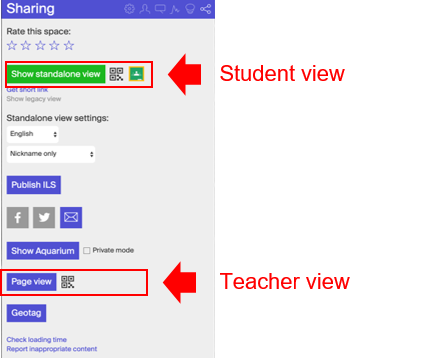
U dit snel zien door op het pictogramdelenaan de rechterkant van het scherm te drukken. Door op de groene knop "show standalone View" te drukken, wordt de leerruimte geopend in een nieuw tabblad. Het toont de leerruimte als de studenten het zullen zien. Je de URL of QR-code delen met je leerlingen. Als u deze gebruikersnaam hebt ingevoegd, worden hun gegevens onder deze gebruikersnaam opgeslagen en wordt de volgende keer dat de gebruiker inlogt, weergegeven. U de taal van de ILS voor de studenten kiezen. Apps en Labs worden in deze taal weergegeven (als er een vertaling beschikbaar is).
Als maker van een ILS u uw ILS bekijken door de knop paginaweergave (onderaan het tabblad delen) te kiezen. Met deze knop bent u ingelogd bij de ILS met uw Graasp-ID en vermijdt u het introduceren van valse zelfstandige gebruikers (studenten) tijdens het ontwerpproces. Voor deze weergave is ook een speciale QR-code beschikbaar.
De inhoud van een app wijzigen
De apps gebruiken vaak standaard termen (vaak in het Engels). U de inhoud van een groot aantal apps in Graasp wijzigen. U dit doen door de app die u hebt ingevoegd te openen en vervolgens op het kleine ' wiel ' of tandwielpictogram te drukken (zie hieronder). Er verschijnt een venster waarin u de configuratie wijzigen.
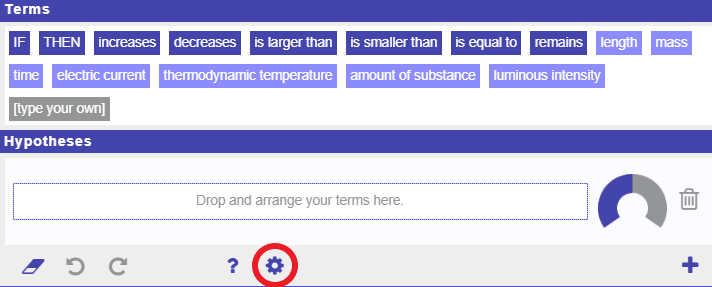
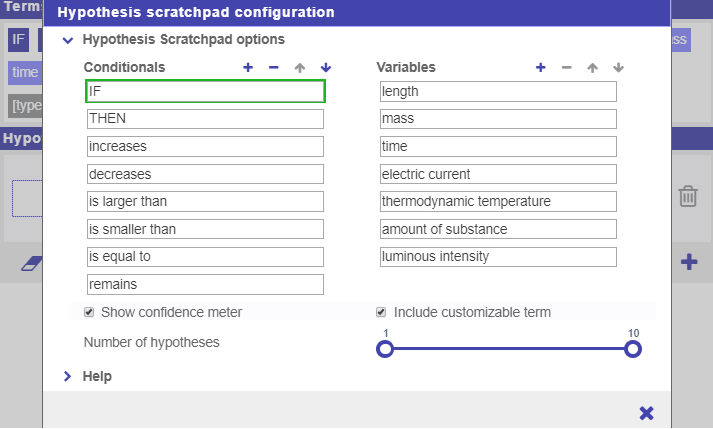
Bekijk voor meer informatie de configuratie van video tools. De configuratie van sommige Labs (zoals het Bond Lab) kan ook op dezelfde manier worden gewijzigd.
Het ontwikkelen van een Onderzoeksleer ruimte samen met een collega
In Graasp u samenwerken in dezelfde ruimte. Eén persoon maakt de leerruimte en voegt de anderen toe door op het pictogram "leden" te klikken en vervolgens op "lid toevoegen" (wees ervan bewust dat deze persoon een graasp-account moet hebben). Wanneer een lid wordt toegevoegd, is s/hij "kijker" in eerste aanleg. Door op het woord "Viewer" te klikken, zijn er enkele opties. Je dan iemandRedacteurofeigenaarmaken. S/Hij heeft nu dezelfde rechten als jij.
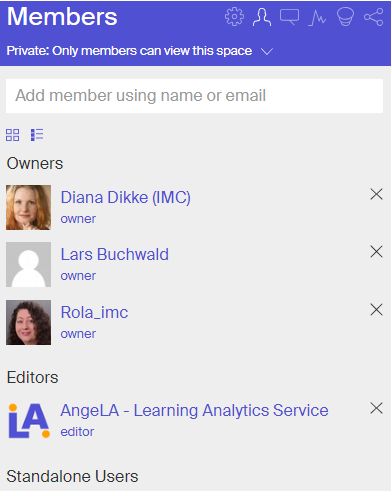
In de afbeelding ziet u de "editor" AngeLA. Dit is een fictieve "persoon". Het verwijst naar een functionaliteit die "Learning Analytics" wordt genoemd. Voor sommige apps "AngeLA" moet worden geactiveerd. Dit kan worden gedaan in de instellingen (naast het pictogram leden).
Bovendien ziet u "standalone gebruikers". Dit zijn de gebruikers die zich hebben aangemeld op de leerruimte. Wanneer u op de naam van een van deze personen drukt, wordt de leerruimte van die persoon geopend en u zien wat deze persoon heeft gedaan (bijvoorbeeld welke hypotheses s/hij heeft gegenereerd). Sommige apps, zoals de "input box" hebben de mogelijkheid om snel een overzicht te krijgen van alle antwoorden die studenten gaven (in de leraren weergave).