In deze sectie vindt u 15 tips voor beginners en gevorderde Go-Lab gebruikers. evenals enkele nuttige technische tips.
Tips voor beginners zijn waar te beginnen met Go-Lab, hoe je je eigen leerruimte te creëren, hoe je specifieke Labs, apps en spaties te vinden en hoe je apps te gebruiken. Tips voor gevorderde gebruikers zijn het vinden van goede apps voor primair onderwijs, het opzetten van apps, het geven van feedback aan studenten en het combineren van online en offline leren. Zoals voor de technische uiteinden, omvatten deze het behandelen van de login en het delen van studenten opties, het toevoegen van en het uitgeven van document, beelden en externe middelen.
Waar begin ik in go-Lab?
Wanneer u go-Lab gaat gebruiken, vraagt u zich misschien af wat de mogelijkheden zijn. Een goede start is door te kijken naar de ruimtes (online lessen) die zijn gemaakt door anderen. Deze ruimtes zijn voorgemaakt en je ze allemaal bekijken.
Hoe te om ruimten te bekijken
- Ga naar www.golabz.EU.
- Ga naar spaties.
- Klik op een van de vermelde spaties.
- Ga naar voorbeeld.
Waar moet ik beginnen met het opbouwen van mijn eigen ruimte (online les)?
Er zijn twee benaderingen bij de bouw van uw eigen ruimte. De eerste is het vinden van een je wilt en beginnen met het aanpassen. Eerst moet je de ruimte te kopiëren, zodat u aanpassen.
Hoe te om een spatie te kopiëren
- Ga naar www.golabz.EU.
- Ga naar spaties.
- Zoek en ga naar de ruimte die u wilt.
- Ga naar dubbele spatie.
- U wordt doorgestuurd naar Graasp, waar u beginnen met het aanpassen van de ruimte.
De tweede benadering is het creëren van een vanuit het niets. In dit geval is het raadzaam om te beginnen met een lab. Het lab bepaalt het onderwerp van uw ruimte en wat uw leerlingen kunnen doen en leren in deze ruimte. Later u apps en andere inhoud toevoegen als u wilt.
Hoe gebruik je een lab om een ruimte te creëren
- Ga naar www.golabz.EU.
- Ga naar Labs.
- Zoek en ga naar het lab je wilt.
- Ga naar ruimte te creëren
- U wordt doorgestuurd naar Graasp, waar u beginnen met het creëren van de ruimte.
Hoe vind ik apps, Labs en Spaces in mijn taal?
Voor uw studenten te kunnen begrijpen van de ruimte en de apps en Lab binnen de ruimte, is het belangrijk dat het in hun taal. De ruimtes zijn in een taal, maar sommige hebben vertalingen die kunnen worden gevonden als een aparte ruimte. De Labs en apps hebben vaak ondersteuning voor meerdere talen. Het platform display taal voor apps en Labs is Engels, maar wanneer de taal wordt ondersteund, zullen ze worden "vertaald" wanneer u de taal voor de studenten ' ILS in Graasp. Voor alle drie de opties (apps, Labs en Spaces) u zoeken naar specifieke talen.
Hoe te zoeken go-Lab in mijn taal
- Ga naar www.golabz.EU.
- Ga naar apps, Labs of Spaces.
- Vind talen in de rechterkant menu.
- Ga naar de taal van uw keuze.
Hoe vind ik apps, Labs en Spaces voor de leeftijd van mijn studenten?
Een ander belangrijk ding om in gedachten te houden bij het maken van een online les voor uw studenten is hun leeftijdsgroep. Hun leeftijdsgroep is een indicator van wat hun behoeften en talenten zijn. In het Go-Lab wordt waar mogelijk de leeftijdsgroep gespecificeerd.
Labs en Spaces hebben een opgegeven leeftijdsbereik. Om dit te gebruiken doe het volgende:
Hoe te om laboratoria en ruimten voor een specifieke leeftijds waaier te vinden
- Ga naar www.golabz.EU.
- Ga naar Labs of spaties.
- Zoek leeftijdscategorieën in de rechterkant menu.
- Ga naar het leeftijdsbereik van uw keuze.
Hoe gebruik ik apps?
De apps zijn gemaakt om specifieke processen te ondersteunen. Sommige van deze zijn geschikt voor basisonderwijs, zoals het maken van een observatie (gebruik het observatie hulpmiddel), terwijl anderen niet geschikt zijn, zoals het vinden van chemische elementen (gebruik de periodieke lijst). Daarom is het aan u om te kiezen van de apps die u denkt dat geschikt zijn voor uw studenten. Merk op dat er een lijst van voorbeelden van app is die voor basisonderwijs geschikt zijn (zie Uiteinde 1 voor gevorderde gebruikers). Merk ook op dat u toevoegen uitleg van de apps (Zie Tip 2 voor gevorderde gebruikers: hoe stel ik apps?). Als u een app wilt zoeken en gebruiken, volgt u de procedure hieronder:
Hoe te om apps te vinden
- Ga naar www.golabz.EU.
- Ga naar apps.
- Zoekcategorieën in de rechterkant menu.
- Ga naar de categorie van uw keuze.
- Ga naar de app van uw keuze.
Hoe de app te gebruiken
- Zoek een app met behulp van de How to hierboven.
- Ga naar www.graasp.EU.
- Ga naar de ruimte waar u de app wilt toevoegen.
- Ga naar de fase waarin u de app wilt toevoegen.
- Klik op het pictogram +: item maken.
- Ga naar add app.
- Ga naar Selecteer app.
- Zoek en ga naar de app van uw keuze.
Wat zijn goede apps voor primair onderwijs?
De volgende lijst met apps zijn voorbeelden die kunnen worden gebruikt voor basisonderwijs. Dit betekent niet dat apps die niet in de lijst voorkomen niet kunnen worden gebruikt in het basisonderwijs.
- Het concept Mapper te laten studenten denken over wat ze al weten of wat ze geleerd.
- De quiz tool om te controleren wat studenten weten of geleerd.
- De hypothese scratchpad om studenten te helpen bij het formuleren van verwachtingen.
- Het experiment ontwerp tool om het ontwerpen van experimenten te bevorderen (en het bijhouden van de resultaten)
- Het observatie hulpmiddel om studenten toe te staan om te noteren wat zij bij het uitvoeren van onderzoeken in een laboratorium vonden.
- De tafel tool om studenten te laten noteren wat ze gevonden of het bijhouden van de resultaten.
- De kijker om de inhoud van andere apps te tonen aan de studenten het geheugen van wat ze eerder hebben gedaan steun.
Hoe stel ik apps in?
Nadat u hebt gekozen voor een app, moet u voor te bereiden voor gebruik. Voor sommige apps is dit niet het geval, zoals de input box, maar voor anderen zijn er instellingen die u aanpassen, zoals de hypothese scratchpad. Het is belangrijk om dit te doen om twee redenen. Ten eerste, om ervoor te zorgen de inhoud van de app is in lijn met de inhoud van de ruimte (en het lab). Ten tweede, om ervoor te zorgen de app biedt de ondersteuning die u wilt of aan de andere kant dat de app biedt de vrijheid die u wilt. Laten we de hypothese scratchpad als voorbeeld gebruiken. De montages van app kunnen in Graasp worden veranderd.
De instellingen van een app wijzigen
- Ga naar www.graasp.EU.
- Ga naar de ruimte die u hebt gemaakt.
- Ga naar de specifieke fase waarin de app zich bevindt.
- Ga naar de app.
- Ga naar instellingen door op het pictogram Gears te klikken.
De hypothese scratchpad wordt geleverd met standaard termen. Deze voorwaarden kunnen worden gebruikt om een hypothese te maken. Daarom moet u de voorwaarden aanpassen aan het lab. Een voorbeeld is wanneer je fotosynthese studie. In dit geval moet je termen als: water, licht en lucht. Het is belangrijk om in gedachten te houden dat voor het basisonderwijs een term als ' water ' misschien beter begrijpelijk dan ' H2O ' of dat ' licht ' of de ' hoeveelheid licht ' is meer informatief dan lumen.
Een andere eigenschap van apps, met inbegrip van de hypothese scratchpad, is dat u een voorbeeld in app ook verstrekken. U kon de eerste lijn in de hypothese scratchpad gebruiken om een hypothese als voorbeeld te tonen. In dit geval, de voorbereiding van de hypothese in Graasp bij het maken van de ruimte. Je zou kunnen verlaten de tweede lijn van de hypothese scratchpad leeg en instrueren de studenten om hun eigen hypothese te creëren op deze lijn.
Wat zijn goede Labs voor het basisonderwijs?
Er zijn bijna 200 Labs voor het basisonderwijs beschikbaar op Go-Lab. voel je vrij om het lab van uw keuze te vinden. Als u inspiratie wilt, bestaat de volgende lijst uit voorbeelden die kunnen worden gebruikt in het basisonderwijs en deze zijn beschikbaar in meerdere talen.
- Balancing Act over krachten in balans op een wip.
- Gearsketch stelt studenten in staat om tandwielen te tekenen, wat zeer geschikt is voor tablets of andere apparaten met een touchscreen.
- Dichtheid en drijfvermogen over zwevende en zinkende met een aantal vooraf gedefinieerde objecten die studenten helpen ' onderzoek.
- Area Builder introduceert de begrippen gebied en omtrek.
- Tarief van fotosynthese Lab gaat over planten en groei.
- Waterkringloop Lab over het effect van zonlicht op de waterkringloop.
- Bouwen met blokken over de vorm van driedimensionale figuren.
- Gravity drop Lab over lucht, sfeer, en dropping objecten.
Hoe kan ik feedback geven aan mijn studenten?
Als u wilt dat uw cursisten uw feedback zien in de ruimte die ze gebruiken, voegt u de feedback app voor docenten toe. Voeg deze app waar u wilt feedback te geven. Het toont een input doos aan u, als leraar, en de student ziet de tekst. U feedback typen voor individuele cursisten.
De feedback toepassing van de docent gebruiken
- Ga naar www.graasp.EU.
- Ga naar de ruimte waar u de app wilt toevoegen.
- Ga naar de fase waarin u de app wilt toevoegen.
- Klik op het pictogram +: item maken.
- Ga naar add app.
- Ga naar Selecteer app.
- Zoek en ga naar docent feedback.
- Ga naar de leden in de rechterkant menu.
- Zoek en ga naar de cursist waaraan u feedback wilt geven.
- Ga naar de fase waarin de feedback van de docent is toegevoegd.
- Typ uw feedback.
Hoe kan ik offline (klaslokaal) en online (go-Lab) onderwijs combineren?
Go-Lab kan gecombineerd worden met uw klassikale activiteiten. Er zijn twee belangrijke benaderingen van dit. De eerste is om de inleiding en/of discussie in de klas te doen. De inleiding bestaat uit het introduceren van het onderwerp en het verstrekken van informatie. In de klas, u vragen studenten wat ze weten over het onderwerp en/of wat ze willen weten. De discussie bestaat uit het delen van resultaten. Studenten kunnen vertellen de klas wat ze hebben gevonden in het lab. De tweede aanpak is om het experiment voor te bereiden in go-Lab en het gedrag in de klas. In dit geval, de studenten bereiden hun hypothese in go-Lab en na te denken over hun experimentele ontwerp. Na het onderzoek, keren ze terug naar Go-Lab op te schrijven wat ze hebben gevonden en een conclusie te trekken. Dit betekent dat studenten kunnen terugkeren naar hun opdracht in go-Lab. Als ze inloggen op de ruimte die u hebt gemaakt met dezelfde naam als de eerste keer, kunnen ze zien wat ze hebben gedaan in eerdere sessies.
Zijn de antwoorden ingevuld door mijn studenten gered?
Wanneer studenten per ongeluk log-out, opraken van de batterij van hun laptops, enz., maak je geen zorgen. Go-Lab haalt de informatie op wanneer de student inlogt op de ruimte met dezelfde naam. Dit geldt voor de apps die worden gebruikt. Momenteel ondersteunen Labs deze functie niet.
Studenten kunnen ook hun eigen wachtwoord voor hun log-in. Als u deze functie wilt gebruiken, u zich aanmelden met een wachtwoord.
Hoe studenten inloggen met een wachtwoord inschakelen
- Ga naar www.graasp.EU.
- Ga naar de ruimte waar u het aanmelden met wachtwoord wilt toestaan.
- Ga naar delen in de rechterkant menu.
- Zoek en klik op nickname alleen onder standalone weergave-instellingen.
- Verander dit door te klikken op nickname en wachtwoord.
Hoe kan ik afbeeldingen toevoegen en hun grootte bewerken?
De beelden kunnen aan uw ruimte worden toegevoegd en hun grootte kan ook worden aangepast.
Hoe een afbeelding toe te voegen
- Ga naar www.graasp.EU.
- Ga naar de ruimte waar u de afbeelding wilt toevoegen.
- Ga de fase waar u de afbeelding wilt toevoegen.
- Klik op het pictogram +: item maken.
- Ga naar bestand toevoegen.
- Zoek en open de afbeelding die u wilt gebruiken.
De grootte van een afbeelding wijzigen
- Ga naar www.graasp.EU.
- Ga naar de ruimte met de afbeelding.
- Ga de fase met het beeld.
- Zoek de wijzigings weergave in het middelste paneel. Er zijn drie opties, zie figuur:
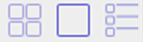
- Klik op het grote plein in het midden.
- Klik op het pictogram Gears in de rechterbovenhoek van de afbeelding.
- Klik op de gewenste instelling (groot, medium, klein) onder voorbeeld grootte.
Hoe upload ik andere inhoud?
U uw eigen inhoud in een ruimte gebruiken. U het uploaden door het creëren van een item.
Hoe om bestanden te uploaden
- Ga naar www.graasp.EU.
- Ga naar de ruimte waar u het bestand wilt toevoegen.
- Ga de fase waarin u het bestand wilt toevoegen.
- Klik op het pictogram +: item maken.
- Ga naar bestand toevoegen.
- Zoek en open het bestand dat u wilt gebruiken.
Bestanden, zoals afbeeldingen, audio, video en tekstbestanden kunnen worden bekeken of geluisterd in go-Lab. Nochtans, voor tekstdossiers, wordt het geadviseerd om de tekst in Graasp te kopiëren, omdat wanneer u het als dossier uploadt, het eerder smal is en heel wat het scrollen vereist. Als u de tekst in Graasp wilt kopiëren, maakt u een document.
Een document maken
- Ga naar www.graasp.EU.
- Ga naar de ruimte waar u het document wilt toevoegen.
- Ga in de fase waarin u het document wilt toevoegen.
- Klik op het pictogram +: item maken.
- Ga naar document maken.
Wat zijn de opties om de ruimte met mijn studenten te delen?
Als u de ruimte die u hebt gemaakt met uw leerlingen wilt delen, moet u ze een link geven. U vindt de link in Graasp, evenals een korte link. Ook u de taalinstellingen van uw Space wijzigen. Dit beïnvloedt de taal van apps en het laboratorium in de ruimte.
Hoe te om de korte verbinding aan uw ruimte te krijgen
- Ga naar www.graasp.EU.
- Ga naar de ruimte die u wilt delen.
- Zoek en ga naar delen in de rechterkant menu.
- Klik op Get korte link
- Kopieer de link.
Taalinstellingen van een spatie wijzigen
- Ga naar www.graasp.EU.
- Ga naar de ruimte waar u de taal wilt instellen.
- Zoek en ga naar delen in de rechterkant menu.
- Zoek en klik op het Engels alleen onder standalone weergave-instellingen.
- Klik op de taal die u wilt gebruiken.
Hoe gebruik ik fasen en spaties in Graasp?
Fasen bestaan binnen een onderzoek leerruimte. De meest voorkomende fasen zijn oriëntatie, conceptualisatie, onderzoek, discussie en conclusie. Deze kunnen worden gebruikt om het onderzoek van uw studenten van begin tot eind te structureren. Maak geen (sub) spaties binnen deze fasen. Zij zullen niet tonen.
De leer ruimten van het onderzoek bestaan binnen uw Graasp rekening. U een leerruimte voor onderzoek maken met fasen voor gebruik met uw cursisten. Als u wilt, u ook een ruimte met verschillende onderzoek leer ruimten in, bijvoorbeeld u een ruimte genaamd ' planten en groei ' en voeg een onderzoek leerruimte, genaamd ' plant Nutrition ', en een ander genaamd ' fotosynthese '.