У овом одељку можете да пронађете Водич "брзи корак по корак" који вас води кроз граасп; -Лаб -ова платформа за креирање и учење. У њему је објашњено како да почнете да креирате простор за учење, како да додате лабораторије на мрежи и апликације за истрагу на свој простор, како да подесите апликације, како да креирате простор заједно са колегама и како да поделите свој простор са студентима. Користите овај водич да бисте направили прве кораке користећи Граасп! Такође можете посетити видео записе упутства о томе како да креирате е-поруке, Како да подесите апликације и проверите обуку за граасп.
Не заборавите да увек можете да користите функцију "Преведи" да бисте преузели овај водич.

Први кораци са платформом за креирање и учење у циљу креирања
- Идите на локацију https://graasp.EU и Креирајте налог. Можете почети одмах. Најбољи прегледач који се користи при раду са Граасп је хром. Ако желите, можете да промените језик са горње десне стране екрана. Притисните тастер "Ен" испод функције СЕАРЦХ.
- Кликните на мали квадрат са знаком плус + (на горњој левој страни) и одаберите опцију "Креирање е-поруке" (И ја ћу вам зарађиватитемпо ). Дајте име имену и притисните зелено дугме "Креирај а".
- Сада видите основну структуру простора за учење за студенте. Можете да промените ову структуру (промените имена, уклоните или додате подразмаке) и да је попуните.
- Садржај првих пет подразмака (оријентација-дискусија) биће видљив за ученике. Подразмак са именом "трезор" се користи за складиштење података. Немојте уклањати овај подразмак.
- Изаберите подпростор да бисте га попунили. Изаберите мали квадрат са знаком плус +. Сада добијате неколико опција. Први и последњи се једва користе; Остали су објашњени у даљем тексту:
- Креирај документ: додајте текстуалну ставку. Можете уредити текст помоћу једноставног уређивача.
- Додај датотеку: можете да додате датотеку са свог рачунара (на пример, слику или ПДФ датотеку)
- Додај везу: можете да уметнете ставку са интернета (на пример на YоуТубе видео)
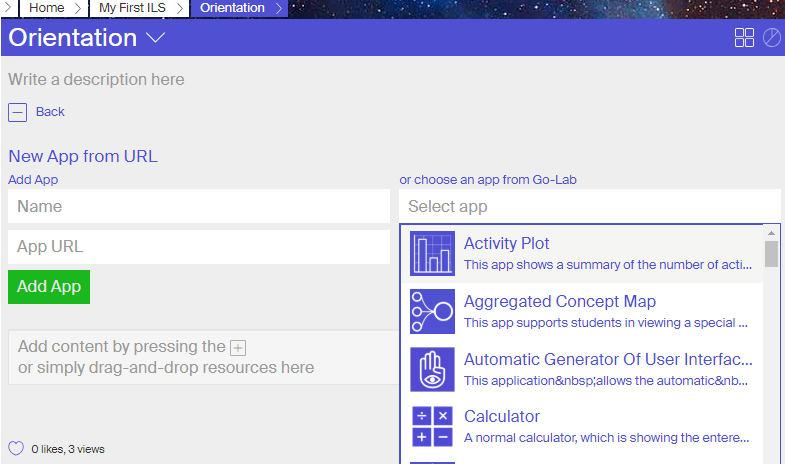
- Додај апликацију: можете да уметнете апликације засноване на Wебу. Преглед апликација је дат на: https://golabz.EU/Apps
- Додај лабораторију: можете да уметнете виртуелну или удаљену лабораторију. Преглед великог броја лабораторија може се пронаћи на: https://golabz.EU/Labs
- Кликом на "Додај апликацију" (или "Додај лабораторију") добијате преглед свих апликација (или лабораторија) које су доступне (погледајте слику). Одаберите апликацију коју желите и притисните дугме "Додај апликацију".
Која је разлика између простора, активности и поруке?
Разлика између креирања простора, креирања активности и креирања предузећа односи се на тип садржаја и унапред постављене дизајне које можете да укључите у сваку од њих.
Простор је сличан фасцикли, где можете да додате још један размак у њему, документ, датотеку, везу, апликацију, дискусију (апликацију која је говорна), активност и е-поруке. Намењен вам је да организујете своју Надасп контролну таблу уместо да је делите са својим студентима. У случају да ваши ученици имају Граасп налог, они такође могу користити ове редовне просторе за саморегулисани тимски рад који се ослања на размену и креирање докумената, као и у сродним дискусијама.
Ако креирате активност или е- поруке, можете да додате следеће ресурсе у сваком од њих: размак, документ, датотеку, везу, апликацију, лабораторију и дискусију. Активност и е је намењена за дељење са вашим студентима. Такође можете омогућити аналитику учења у оба.
Активности и предузећа су наменски простори који интегришући фазе учења кроз подпросторе. Ове фазе су унапред дефинисане помоћу предложака који могу да се бирају и приказују се као картице за студенте у повезаном самосталном приказу.
- Они су наменски простори за обављање послова учења након алтернативних сценарија дефинисаних у одговарајућим предлошцима, као што су основни сценарио, проналажење грешке, Увидјана приступа, учење по критици, структурираној контроверзи и фес сценарију.
- Простори активности су за све остале врсте структурираних активности учења, као што су дизајн размишљања или саморегулисана учења, мооц и ебоок.
Како изгледа за студента?
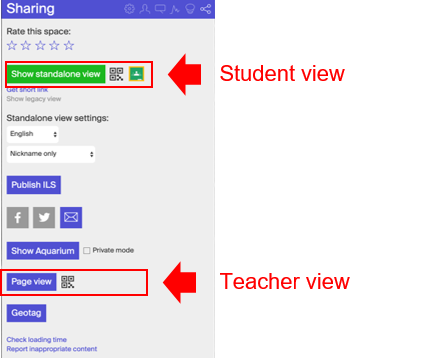
Ово можете брзо да видите тако што ћете притиснути икону "Дељење" са десне стране екрана. Притискањем зеленог дугмета "Прикажи самостални приказ", простор за учење се отвара на новој картици. Он показује простор за учење како ће га студенти видети. Можете да делите УРЛ или QР код са студентима. Ако их имате и да уметнете корисничко име, њихови подаци ће бити сачувани под овим корисничким именом и биће приказани следећи пут када се корисник пријави. Можете одабрати језик за студенте. Апликације и лабораторије ће бити приказане на овом језику (ако је превод доступан).
Као аутор, можете да прикажете своје поруке тако што ћете одабрати дугме"приказ странице" (на дну картице"дељење"). Користећи ово дугме, бићете пријављени на поруке са својим Граасп ИД-ом и избегавајте увођење лажних самосталних корисника (студената) током процеса креирања. За овај приказ је доступна и резервисана QР кôд.
Промена садржаја апликације
Апликације често користе стандардне термине (често на енглеском). Можете да промените садржај великог броја апликација у оквиру "Граасп". Ово можете да урадите тако што ћете отворити апликацију коју сте уметнули, а затим притиснути икону "мали точак" или "опрема " (Погледајте доле). Прозор ће се искачити у коме можете да промените конфигурацију.
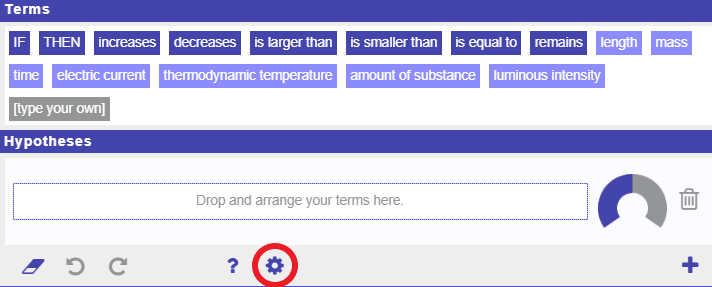
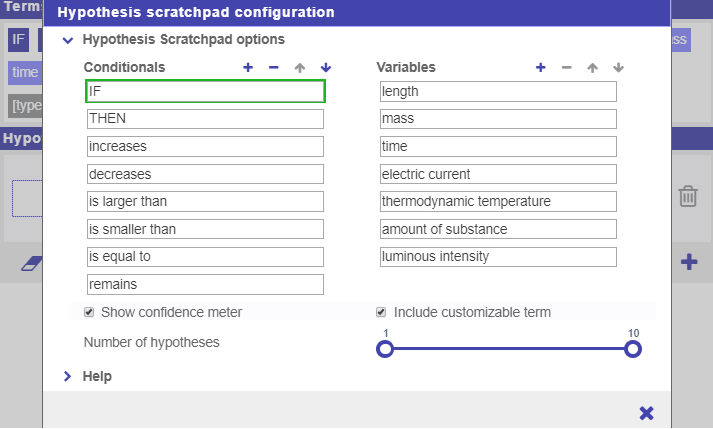
За више информација погледајте Подешавање видео записа са алаткама. Конфигурација појединих лабораторија (попут лабораторије Бонд) такође може да се промени на исти начин.
Развој заједничког простора са колегом
У оквиру Граасп можете да радите заједно на истом простору. Једна особа креира простор за учење и додаје остале тако што ће кликнути на икону "чланови", а затим "Додај члана" (Имајте на уму да ова особа треба да има свој зран налог). Када се дода члан, он/она је "Приказивач" на првој инстанци. Ако кликнете на реч"Приказивач", постоје неке опције. Затим можете да направите некога "Уређивач" или "власник". С /он сада има иста права као и ви.
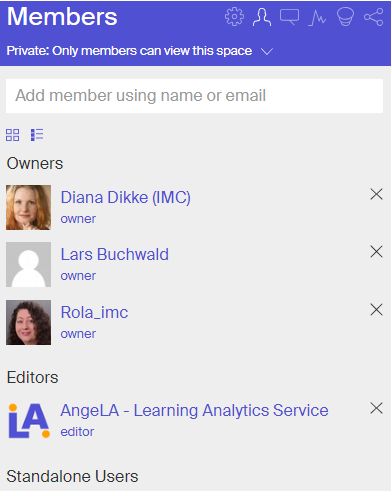
На слици видите "уредник" Анђела. Ово је фиктивни "човек". Односи се на функционалност која се зове "Леарнинг Аналyтицс". За неке апликације "анђела" треба активирати. Ово се може урадити у поставкама (поред иконе "Чланови").
Поред тога, видећете "самосталне кориснике". Ово су корисници који су се пријавили на простору за учење. Када притиснете име једне од ових особа, биће отворен простор за учење те особе, а ви можете да видите шта је ова особа урадила (на пример, што је хипотекао с/она генерисала). Неке апликације, на пример "оквир за унос" имају могућност да брзо добију преглед свих одговора које су дали ученици (у приказу учитеља).