在本節中,您可以找到一個快速的分步指南,指導您通過Graasp;Go-Lab的創作和學習平臺。它解釋了如何開始創建查詢學習空間,如何將線上實驗室和查詢應用添加到您的共用空間,如何設置應用,如何與同事一起創建共用空間,以及如何與學生共用您的共用空間。使用本指南使用 Graasp 邁出第一步!您也可以訪問我們的教程視頻如何創建一個ILS,如何設置應用程式,並檢查出Graasp的教程。
請記住,您始終可以使用編譯手動功能下載本指南。

格拉斯普創作和學習平臺入門
- 轉到網站HTTPs://graasp.eu並創建一個帳戶。您可以立即開始。使用 Graasp 時使用的最佳瀏覽器是 Chrome。如果需要,可以更改螢幕右上角的語言。按搜索功能下方的"en"。
- 點擊帶有加號 +的小方塊(左上角),然後選擇"創建 ILS"(我nquiry L賺S步速)。為 ILS 指定一個名稱,然後按綠色按鈕"創建 ILS"。
- 現在,您可以看到學生學習空間的基本結構。您可以更改此結構(更改名稱、刪除或添加子空間)並填充它。
- 前五個子空間(方向-討論)的內容對學生可見。名稱為"Vault"的子空間用於資料存儲。不要刪除此子空間。
- 選擇一個子空間來填充它。選擇帶有加號 #的小方塊。現在,您有多種選擇。第一個和最後一個幾乎不用;其他解釋如下:
- 創建文檔:添加文本項。您可以使用簡單的編輯器編輯文本。
- 添加檔:可以從自己的電腦添加檔(例如圖片或 pdf 檔)
- 添加連結:您可以從互聯網插入專案(例如 YouTube 視頻)
- 添加應用程式:您可以插入基於 Web 的應用程式。應用概述在: HTTPs://golabz.eu/apps
- 添加實驗室:您可以插入虛擬實驗室或遠端實驗室。可在:HTTPs://golabz.eu/labs上找到大量實驗室的概述
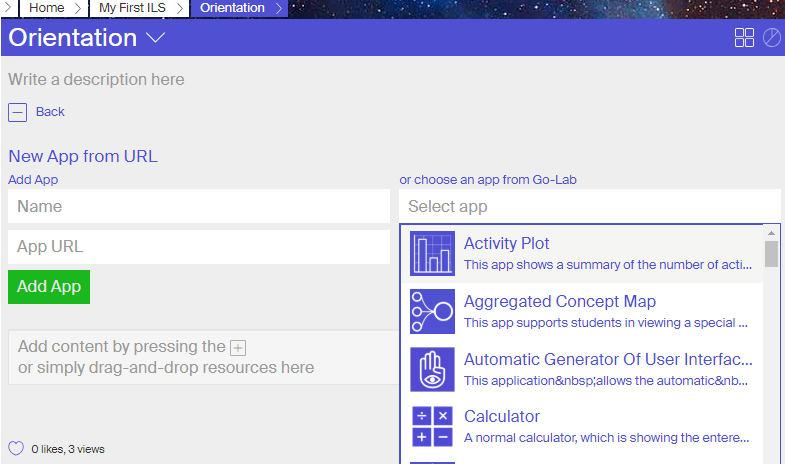
- 通過按一下"添加應用"(或"添加實驗室"),您將獲得所有可用應用(或實驗室)的概述(見圖)。選擇所需的應用,然後按"添加應用程式"。
空間、活動和 ILS 之間的區別是什麼?
創建空間、創建活動和創建 ILS之間的區別與內容類型和可以包含在每個內容中的預設設計有關。
Space類似于資料夾,您可以在其中添加另一個空格、文檔、檔、連結、應用、討論(SpeakUp 應用)、活動和 ILS。它意味著您可以組織您的 Graasp 儀表板,而不是與您的學生共用它。如果學生擁有 Graasp 帳戶,他們還可以使用這些常規空間進行自我調節的團隊合作,依靠共用和共同創建文檔,以及進行相關討論。
如果創建活動或ILS,則可以在每個資源中添加以下資源:空間、文檔、檔、連結、應用、實驗室和討論。活動和 ILS 旨在與您的學生共用。您還可以在這兩個中啟用學習分析。
活動和 ILS 是通過將學習階段通過子空間集成的專用空間。這些階段通過範本預定義,這些範本可以選擇,並在關聯的獨立視圖中顯示為學生的選項卡。
- ILS是查詢學習活動的專用空間,遵循由相應範本定義的替代方案,如基本場景、查找錯誤、拼圖方法、通過抖動學習、結構化爭議和 5Es 場景。
- 活動空間適用于任何其他類型的結構化學習活動,如設計思維或自調節學習、MOOC 和電子書。
學生是什麼樣子的?
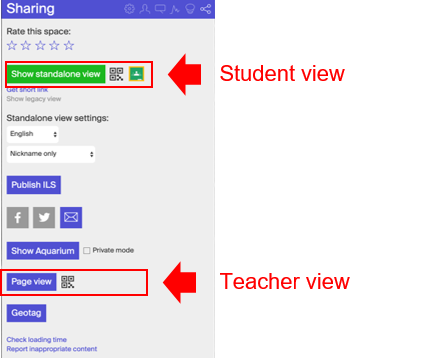
您可以通過按螢幕右側的圖示"共用"快速看到這一點。通過按綠色按鈕"顯示獨立視圖",學習空間將打開到新選項卡中。它顯示了學生將看到的學習空間。您可以與您的學生共用 URL 或 QR 代碼。如果讓他們插入使用者名,則其資料將在此使用者名下保存,並在使用者下次登錄時顯示。您可以為學生選擇 ILS 的語言。應用和實驗室將使用此語言顯示(如果翻譯可用)。
作為 ILS 的建立者,您可以通過選擇"網頁檢視"按鈕(在"共用"選項卡的底部)來查看 ILS。使用此按鈕,您將使用 Graasp ID 登錄到 ILS,並避免在創作過程中引入假冒的獨立使用者(學生)。此視圖還提供專用 QR 碼。
更改應用的內容
應用程式通常使用標準術語(通常使用英語)。您可以在 Graasp 中更改大量應用的內容。您可以通過打開您插入的應用程式,然後按小"車輪"或齒輪圖示(見下文)來執行此操作。將彈出一個視窗,您可以在其中更改配置。
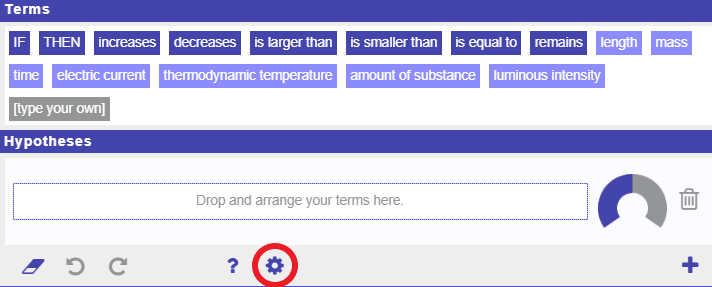
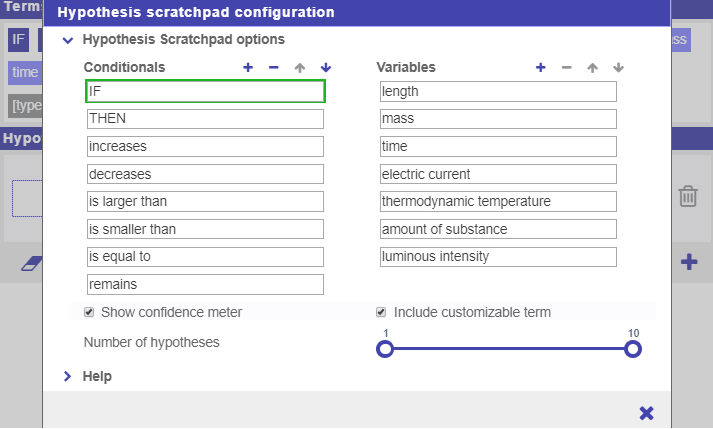
有關詳細資訊,請查看工具配置視頻。某些實驗室(如 Bond 實驗室)的配置也可以以同樣的方式更改。
與同事共同開發探究學習空間
在Graasp內,你可以在同一個空間裡一起工作。一個人創建學習空間,並通過按一下圖示"成員",然後"添加成員"(請注意此人應具有 Graasp 帳戶)來添加其他人。添加成員時,s/他/a在一審時是"查看者"。通過按一下"檢視器"一詞,有一些選項。然後,您可以使某人成為"編輯"或"擁有者"。他/她現在和你一樣有權利。
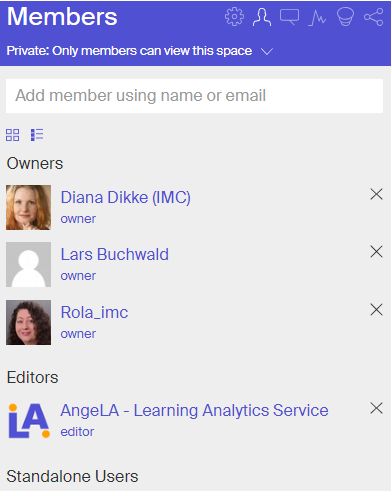
在圖片中,您可以看到"編輯"安吉拉。這是一個虛構的"人"。它指的是稱為"學習分析"的功能。對於某些應用程式,"AngeLA"需要啟動。這可以在設置中完成(在成員圖示旁邊)。
此外,您還會看到"獨立使用者"。這些是已登錄學習空間的使用者。當您按其中一人的姓名時,此人的學習空間將被打開,您可以看到此人做了什麼(例如,他/他生成了哪些假設)。某些應用(如"輸入框")可以快速獲得學生給出的所有答案的概述(在教師視圖中)。