在本節中,您將找到15個初學者和高級Go-Lab 使用者的提示。以及一些有用的技術提示。

初學者的提示包括從何處開始使用 Go-Lab、如何創建自己的學習空間、如何查找特定的實驗室、應用和空間以及如何使用應用。高級使用者的提示包括查找適合初等教育的良好應用、設置應用、向學生提供回饋以及結合線上和離線學習。至於技術提示,包括處理學生的登錄和共用選項,添加和編輯文檔,圖像和外部資源。

從 Go-Lab 開始?

當您開始使用 Go-Lab 時,您可能想知道有哪些可能性。一個好的開始是查看其他人創建的空間(線上課程)。這些空間是預先製作的,您可以查看所有空間。

如何查看空格

  1. 轉到www.golabz.eu
  2. 轉到空格。
  3. 按一下列出的其中一個空格。
  4. 轉到預覽。

從哪裡開始構建自己的空間(線上課程)?

構建自己的空間時有兩種方法。第一個是找到一個你喜歡的,並開始調整它。首先,您必須複製空間,以便可以調整它。

如何複製空格

  1. 轉到www.golabz.eu
  2. 轉到空格。
  3. 查找並轉到您喜歡的空間。
  4. 轉到複製空間。
  5. 您將重定向到 Graasp,您可以在其中開始調整空間。

第二種方法是從頭開始創建一個。在這種情況下,建議從實驗室開始。實驗室確定您的空間的主題,以及您的學生可以在此空間中做什麼和學習。稍後,您可以根據需要添加應用和其他內容。

如何使用實驗室創建空間

  1. 轉到www.golabz.eu
  2. 轉到實驗室。
  3. 找到並轉到你喜歡的實驗室。
  4. 轉到創建空間
  5. 您將重定向到 Graasp,您可以在其中開始創建空間。

如何查找語言中的應用、實驗室和空間?

為了讓您的學生能夠理解空間以及空間內的應用程式和實驗室,重要的是使用他們的語言。空格是一種語言,但有些具有翻譯,可以作為單獨的空格找到。實驗室和應用程式通常支援多種語言。應用和實驗室的平臺顯示語言是英語,但當支援該語言時,當您在 Graasp 中更改學生 ILS 的語言時,它們將被"翻譯"。對於所有三個選項(應用、實驗室和空格),您可以搜索特定語言。

如何用我的語言搜索 Go-Lab

  1. 轉到www.golabz.eu
  2. 轉到應用、實驗室或共用空間。
  3. 在右側功能表中查找語言。
  4. 轉到您選擇的語言。

如何查找適合學生年齡的應用、實驗室和空間?

在為學生創建線上課程時,需要記住的另一件重要的事情是他們的年齡範圍。他們的年齡範圍是衡量他們需求和才能的指標。在 Go-Lab 中,在可能的情況下指定年齡範圍。

實驗室和空間確實指定了年齡範圍。要使用此選項,請使用以下操作:

如何查找特定年齡範圍的實驗室和空間

  1. 轉到www.golabz.eu
  2. 轉到實驗室或空間。
  3. 在右側功能表中查找年齡範圍。
  4. 轉到您選擇的年齡範圍。

如何使用應用?

已創建應用以支援特定流程。其中一些適合初等教育,如進行觀察(使用觀察工具),而另一些則不適合,如查找化學元素(使用週期表)。因此,由您來選擇您認為適合您的學生的應用程式。請注意,有適合初等教育的應用示例清單(請參閱高級使用者的提示 1)。另請注意,您可以添加應用說明(請參閱高級使用者提示 2:如何設置應用?如果要查找和使用應用,請按照以下操作操作:

如何查找應用

  1. 轉到www.golabz.eu
  2. 轉到應用。
  3. 在右側功能表中查找類別。
  4. 轉到您選擇的類別。
  5. 轉到您選擇的應用。

如何使用應用程式

  1. 使用上述"如何查找應用"。
  2. 轉到www.graasp.eu
  3. 轉到要添加應用的空間。
  4. 轉到要添加應用的階段。
  5. 按一下 + 圖示:創建專案。
  6. 轉到添加應用。
  7. 轉到"選擇應用"。
  8. 查找並轉到您選擇的應用程式。

什麼是適合初等教育的好應用?

以下應用清單是可用於初等教育的示例。這並不意味著未列出的應用不能用於初等教育。

  • 概念映射器,讓學生思考他們已經知道或他們學到了什麼。
  • 測驗工具,用於檢查學生瞭解或學到的知識。
  • 假說劃痕墊,以説明學生制定期望。
  • 促進實驗設計的實驗設計工具(並跟蹤結果)
  • 觀察工具,允許學生寫下他們在實驗室進行調查時發現的內容。
  • 表格工具,讓學生寫下他們發現或跟蹤結果。
  • 檢視器顯示其他應用的內容,以説明學生記憶他們以前做過的事情。

如何設置應用?

選擇應用後,必須準備使用。對於某些應用,情況並非如此,例如輸入框,但對於其他應用,您可以調整某些設置,例如假設劃痕板。這樣做很重要,原因有二。首先,確保應用的內容與空間(和實驗室)的內容一致。其次,確保應用程式提供你想要的支援,另一方面,應用程式提供你想要的自由。讓我們以假設劃痕板為例。可以在 Graasp 中更改應用程式的設置。

如何更改應用的設置

  1. 轉到www.graasp.eu
  2. 轉到您創建的空間。
  3. 轉到應用所在的特定階段。
  4. 轉到應用。
  5. 按一下齒輪圖示轉到"設置"。

假設劃痕板附帶預設條款。這些術語可用於創建假設。因此,您必須更改術語以匹配實驗室。例如,當你學習光合作用。在這種情況下,您需要諸如:水、光和空氣等術語。重要的是要記住,在初等教育中,像"水"這樣的術語可能比"H2O"更容易理解,或者"光"或"光量"比流明更豐富。

應用的另一個功能,包括假設劃痕板,是您也可以在應用程式中提供示例。您可以使用假設劃痕板中的第一行來顯示假設作為示例。在這種情況下,在創建空間時,在 Graasp 中準備假設。您可以將 Hypothesis Scratchpad 的第二行留空,並指示學生在這一行上創建自己的假設。

小學教育的好實驗室是什麼?

Go-Lab 上有近 200 個初等教育實驗室,請隨時找到您選擇的實驗室。如果你想要一些靈感,下面的清單包括一些例子,可用於初等教育,這些例子有多種語言版本。

如何向學生提供回饋?

如果您希望學生在正在使用的空間中看到您的回饋,請添加教師回饋應用。無論您要提供回饋的哪個位置,都可以添加此應用。它向您顯示一個輸入框,作為教師,學生可以看到文本。您可以為個別學生鍵入回饋。

如何使用教師回饋應用

  1. 轉到www.graasp.eu
  2. 轉到要添加應用的空間。
  3. 轉到要添加應用的階段。
  4. 按一下 + 圖示:創建專案。
  5. 轉到添加應用。
  6. 轉到"選擇應用"。
  7. 查找並轉到教師回饋。
  8. 轉到右側功能表中的成員。
  9. 查找並轉到要向學生提供回饋的學生。
  10. 轉到添加教師回饋的階段。
  11. 鍵入您的回饋。

如何結合離線(教室)和線上(Go-Lab)教學?

Go-Lab 可以與您的課堂活動相結合。有兩種主要方法。首先是在課堂上做介紹和/或討論。導言包括介紹本專題和提供資訊。在課堂上,你可以問學生他們對這個話題瞭解多少和/或者他們想知道什麼。討論包括分享結果。學生可以告訴全班他們在實驗室裡發現了什麼。第二種方法是在 Go-Lab 中準備實驗,並在課堂中進行實驗。在這種情況下,學生在 Go-Lab 中準備他們的假設,並思考他們的實驗設計。調查後,他們回到Go-Lab寫下他們發現的東西並得出結論。這意味著學生可以在 Go-Lab 中返回作業。如果他們登錄到您創建的空間,其名稱與第一次相同,則他們可以看到他們在以前的會話中所做的。

我的學生填寫的答案被保存了嗎?

每當學生意外登出、筆記本電腦電池耗盡等時,不必擔心。每當學生登錄到具有相同名稱的空間時,Go-Lab 都會檢索資訊。這適用于所使用的應用。目前,實驗室不支援此功能。

學生還可以為登錄創建自己的密碼。如果要使用此啟用使用密碼登錄。

如何使用密碼啟用學生登錄

  1. 轉到www.graasp.eu
  2. 轉到要允許使用密碼登錄的空間。
  3. 轉到右側功能表中的"共用"。
  4. 僅在獨立視圖設置下查找並按一下"昵稱"。
  5. 通過按一下昵稱和密碼來更改此更改。

如何添加圖像並編輯其大小?

圖像可以添加到您的空間,它們的大小也可以調整。

如何添加圖像

  1. 轉到www.graasp.eu
  2. 轉到要添加圖像的空間。
  3. 轉到要添加圖像的階段。
  4. 按一下 + 圖示:創建專案。
  5. 轉到"添加檔"。
  6. 查找並打開要使用的圖像。

如何更改圖像的大小

  1. 轉到www.graasp.eu
  2. 轉到帶有圖像的空間。
  3. 使用圖像進入階段。
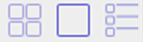
  4. 在中間面板中查找更改視圖。有三個選項,參見圖:1
  5. 按一下中間的大方塊。
  6. 按一下圖像右上角的齒輪圖示。
  7. 按一下"預覽"大小下的首選設置(大、中、小)。

如何上傳其他內容?

您可以在共用空間中使用自己的內容。您可以通過創建專案來上載它。

如何上傳檔

  1. 轉到www.graasp.eu
  2. 轉到要添加檔的空間。
  3. 轉到要添加檔的階段。
  4. 按一下 + 圖示:創建專案。
  5. 轉到"添加檔"。
  6. 查找並打開要使用的檔。

可以在 Go-Lab 中查看或收聽圖像、音訊、視頻和文字檔等檔。但是,對於文字檔,建議在 Graasp 中複製文本,因為當您將其上載為檔時,它相當窄,需要大量的滾動。要複製 Graasp 中的文本,請創建一個文檔。

如何創建文檔

  1. 轉到www.graasp.eu
  2. 轉到要添加文檔的空間。
  3. 轉到要添加文檔的階段。
  4. 按一下 + 圖示:創建專案。
  5. 轉到創建文檔。

與學生共用空間有哪些選項?

如果您想與學生共用您創建的空間,則應為他們提供連結。您可以在 Graasp 中找到該連結以及一個簡短連結。您還可以更改空間的語言設置。這會影響空間中應用和實驗室的語言。

如何獲取到您的空間的短連結

  1. 轉到www.graasp.eu
  2. 轉到要共用的空間。
  3. 在右側功能表中查找並轉到"共用"。
  4. 按一下獲取簡短連結
  5. 複製連結。

如何更改空間的語言設置

  1. 轉到www.graasp.eu
  2. 轉到要設置語言的空間。
  3. 在右側功能表中查找並轉到"共用"。
  4. 僅在獨立視圖設置下查找並按一下英語。
  5. 按一下要使用的語言。

如何使用格拉斯普的相位和空間?

階段存在於查詢學習空間中。最常見的階段是定位、概念化、調查、討論和結論。這些可用於組織學生從頭到尾的調查。不要在這些階段內創建(子)空格。他們不會顯示。

您的 Graasp 帳戶中存在查詢學習空間。您可以創建一個查詢學習空間,其中分期使用,以便學生使用。如果需要,您還可以創建一個包含多個查詢學習空間的空間,例如,您可以創建一個稱為"植物與生長"的空間,並添加一個稱為"植物營養"的查詢學習空間,以及另一個稱為"光合作用"的空間。