學習分析 (LA)是學員分析中 Web 分析的教育應用,用於收集和分析線上學習活動中學生個人互動的詳細資訊。

在 Go-Lab 中,可以將 LA 應用添加到 ILS 中,以收集、分析和報告使用者資料,以便向教師和學生通報活動或學習產品(在 ILS 視頻中啟用LA)。基於這些資訊,學生可以反思內容、產品和流程。我們在以下各節中對 Go-Lab 的 LA 應用進行了分類。

用於將自己的 ILS 活動與其他學生活動進行比較的 LA 應用
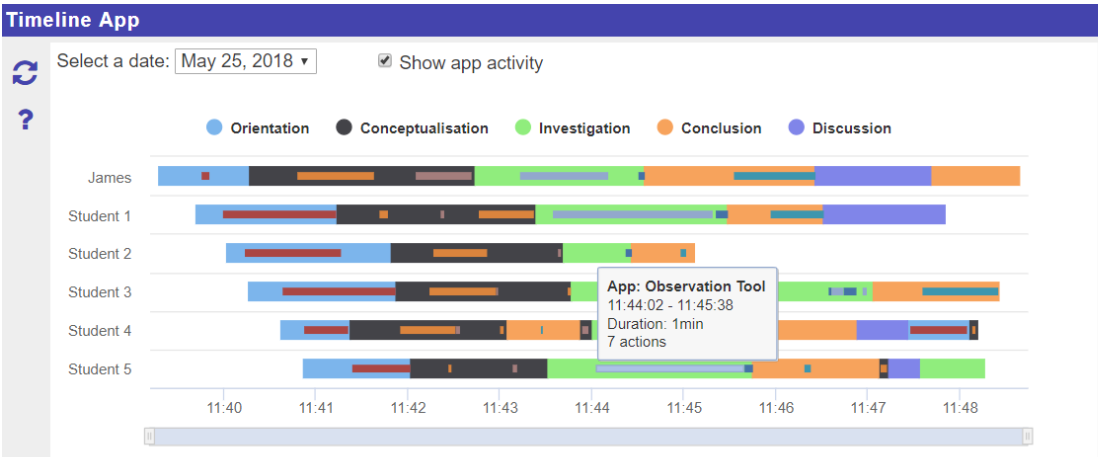
三個 LA 應用程式允許學生將自己的活動與其他學生的活動進行比較(參見下圖):

  • "時間表"應用以圖形方式向所有學生顯示他們隨時間和每個階段所處於的階段,以及學生在該階段中處於活動狀態的時間和時間。
  • "花費時間摘要"應用在表中顯示每個學生在 ILS 每個階段所花費的總時間,以及 ILS 中花費的總時間。
  • 活動應用顯示為橫條圖,即學生在 ILS 中找到的不同應用中執行的操作的相對數量,與特定學生執行的最大活動數進行比較。
1
The Timeline app

用於將自己花費的時間與標準進行比較的 LA 應用

一組 LA 應用允許學生將他們在 ILS 和 ILS 階段所花費的時間與標準進行比較(參見下圖):

  • "花費時間"應用通常在 ILS 結尾的某個位置添加,並在橫條圖中顯示學生的實際時間與教師的期望相比。教師可以在Graasp中設置一個規範(以百分比或分鐘或分鐘)。
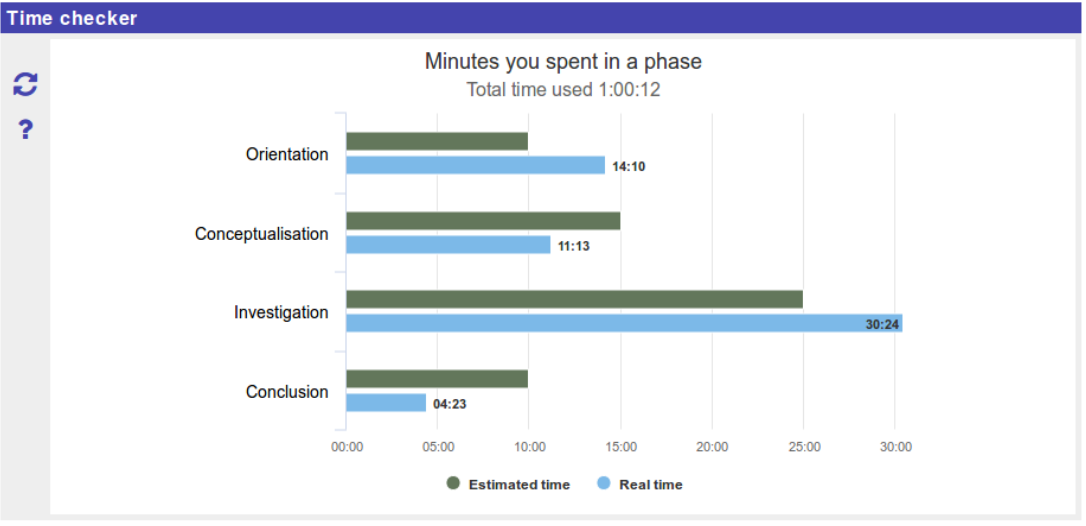
  • 時間規劃器(很可能包含在 ILS 的開頭)允許學生在條碼圖中顯示他們期望在 ILS 和時間檢查器階段花費的時間(很可能包含在 ILS 的末尾)學生花在與期望相比的實際時間。
1
The Time Checker app

用於比較自己的產品與其他學生產品的 LA 應用程式

目前,與其他學生的(聚合)概念圖相比,可以讓學生反思自己的概念圖(從概念映射器應用程式):

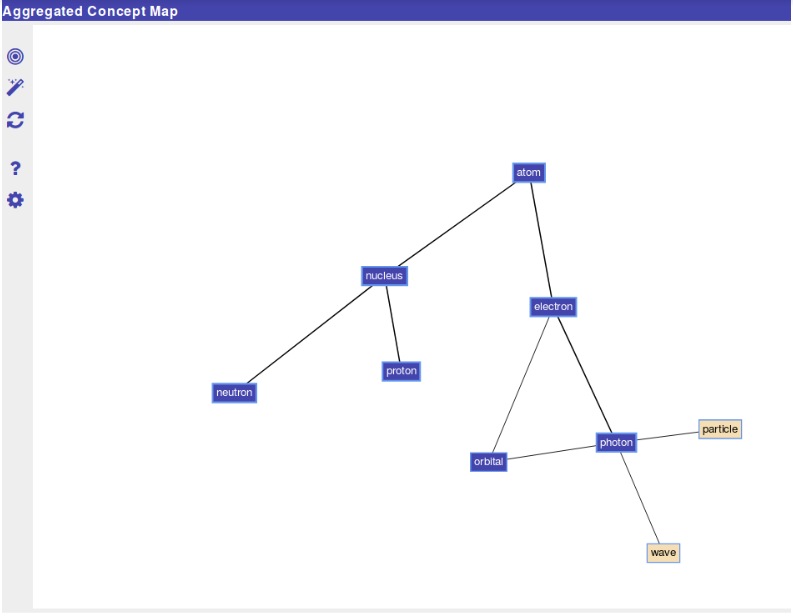
  • 聚合概念圖應用中,學生可以看到自己的概念圖(以不同的顏色),作為概念圖的一部分,該概念圖匯總了所有學生的概念圖。他們可以看到一個概念被包含在所有概念圖中的頻率,以及兩個概念之間的關係發生的頻率。
  • 概念映射器儀表板是教師以前的應用的版本。在此應用程式中,教師可以看到每個學生的個人概念圖如何與所有學生的聚合概念圖相關。
1
The Aggregated Concept Map

相位轉換應用

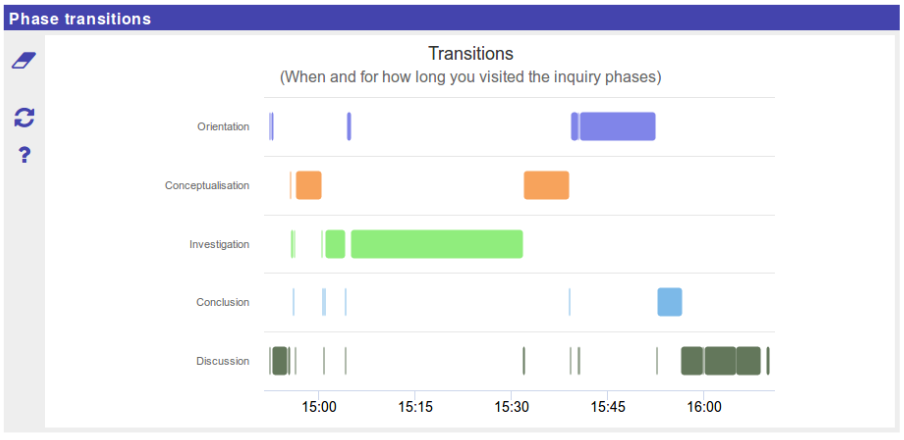
"階段轉換"應用以圖形方式顯示學生訪問一個階段的時間和時間。此外,它還顯示可能回歸到早期階段或跳轉到更高階段(如果適用)。此資訊基本上也存在於時間軸應用中,但相變應用使用不同的(和單個)表示形式。

1
The Phase Transitions App

LA 應用中的反射問題

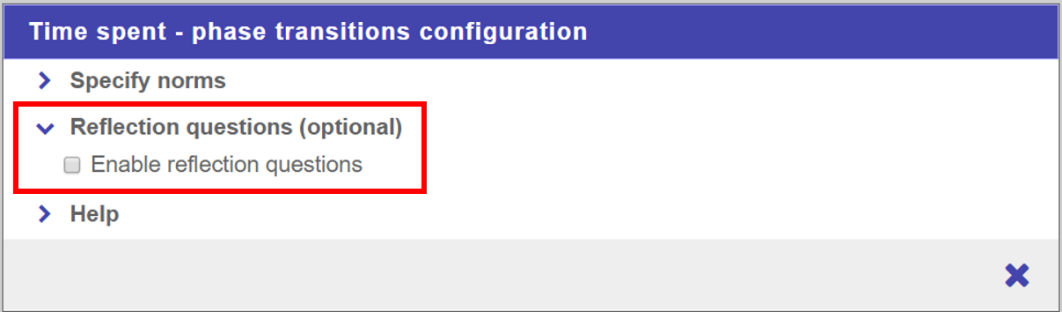
為了進一步支援學生的反射,一些 LA 應用程式允許教師包括反射問題(參見下圖)。具體來說,此選項在聚合概念圖、時間軸、活動圖、相變、時間規劃器/檢查器應用程式中可用。

1
The option for enable reflection questions in the Time Spent app

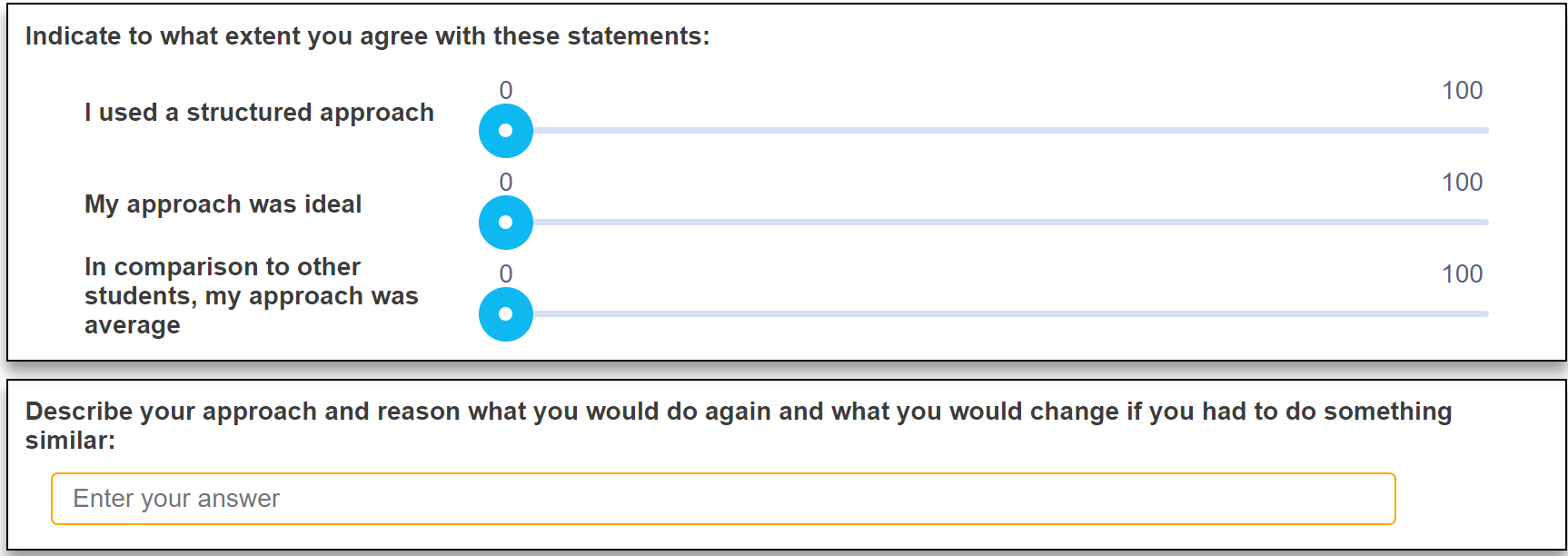
通過啟用反射問題選項,提供了一些預設問題(參見下圖)。教師可以使用這些問題、修改這些問題或創建自己的問題。目前,有五種類型的問題可用:打開答案、是/否、多選、選擇帶有滑塊的值和表格。

1
Default reflection questions for the Phase Transitions app

其他洛杉磯應用

Go-Lab 門戶、ILS 應用中的提交檔、"進度列"應用和連線使用者視覺化應用上還有三個 LA 應用可用。

  • ILS應用中的"提交檔"允許教師即時查看 ILS 中每個學生提交的檔。當學生提交檔時,他/她的姓名將顯示在應用程式中,其檔案名稱包含他/她下面提交的檔的名稱,以及他/她提交檔的相對時間。將游標移到檔描述上時,相對時間將替換為絕對時間。
  • "進度列"應用允許學生調整進度(介於 0% 到 100% 之間)在 ILS 中跨階段。建議在 ILS 的頂層添加此工具,使其在任何階段隨時訪問。
  • "連線使用者視覺化"應用顯示 ILS 的哪個階段是每個學生當前處於活動狀態的階段。它還可以配置為顯示學生在哪個應用中執行了上次活動。即時更新活動資訊。
瞭解有關洛杉磯應用的更多資訊

在"學習分析應用"類別下的應用清單中搜索上述洛杉磯應用。按一下"預覽"按鈕以查看它們的外觀以及它們呈現的資訊/資料類型。觀看有關如何設置應用的視頻教程,瞭解有關每個 LA 應用以及如何配置它們的更多資訊。